




软件

产品


导语:SolidWorks装配体中新建零件时遇到报错,别慌!这里将为你详细解析常见问题、解决方法及预防措施。
Q&A模块:
Q1:装配体中新建零件时,提示“默认模板无效”怎么办?A1:场景说明:在SolidWorks装配体中尝试新建零件时,出现“默认模板无效”的错误提示。具体操作:进入“工具”菜单,选择“选项”,点击“系统选项”,找到“默认模板”选项,将“零件”重新指定为有效的模板(如gb_part.slddot)。确保模板文件存在于安装目录的templates文件夹中。预期结果:正确指定模板后,新建零件功能恢复正常。
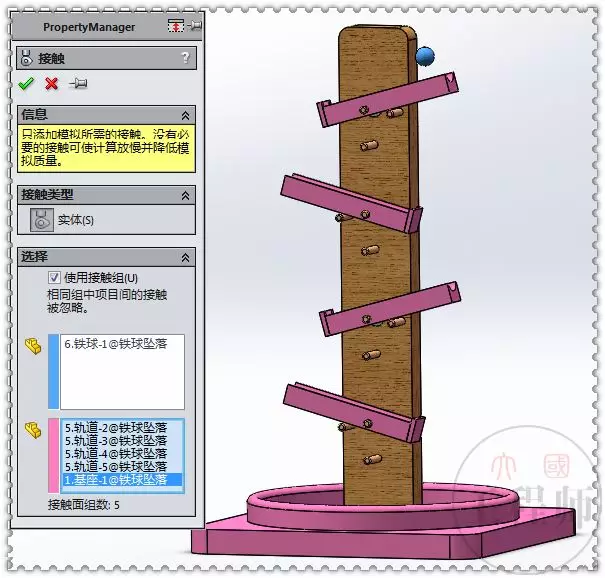
Q2:装配体中新建零件选项缺失或灰色不可用怎么办?A2:场景说明:在SolidWorks装配体中,新建零件的选项显示为灰色不可用或缺失。具体操作:确认当前打开的是.sldasm装配体文件(非零件或工程图),并检查是否以可编辑模式打开(非只读)。在功能区右键点击,选择“插入”选项卡确保工具栏可见。如果使用的是教育版或简化版,存在功能限制。预期结果:上述操作,新建零件选项应恢复正常。
Q3:新建零件后报“零件损坏”或无法保存怎么办?A3:场景说明:在SolidWorks装配体中新建零件后,出现“零件损坏”或无法保存的错误提示。具体操作:检查文件路径是否含有中文、空格或特殊符号。关闭杀毒软件或版本控制工具(如Git、PDM)对文件的锁定。确保有写入权限。尝试在本地磁盘(如D:\)新建装配体再操作。预期结果:上述操作,零件损坏或无法保存的问题应得到解决。
异常处理专区:
| 常见报错 | 解决方法 |
|--------------------------|--------------------------------------------------------------|
| 默认模板无效 | 重新指定有效模板,确保模板文件存在于templates文件夹中 |
| 无法创建文件 | 检查文件路径,关闭杀毒软件/版本控制工具,确保有写入权限 |
| 特定特征报错 | 安装缺失依赖,删除损坏的Toolbox零件后重生成 |
总结与延伸:
 技术文档
技术文档
 推荐好文
推荐好文






 155-2731-8020




