



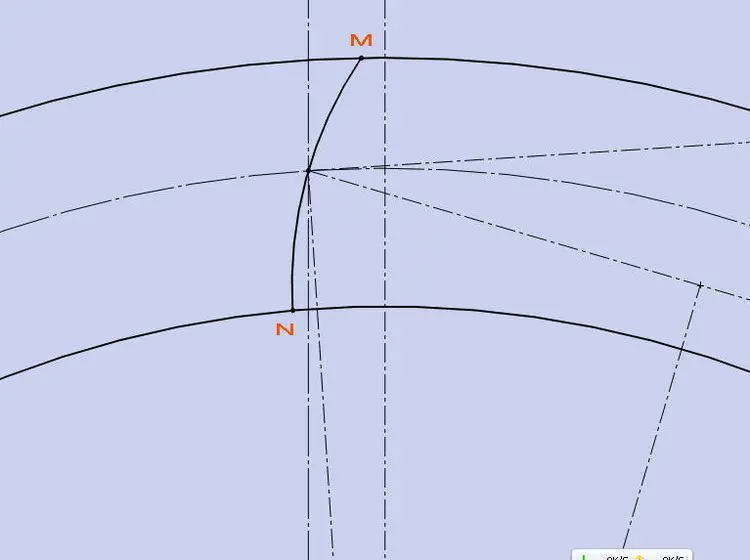
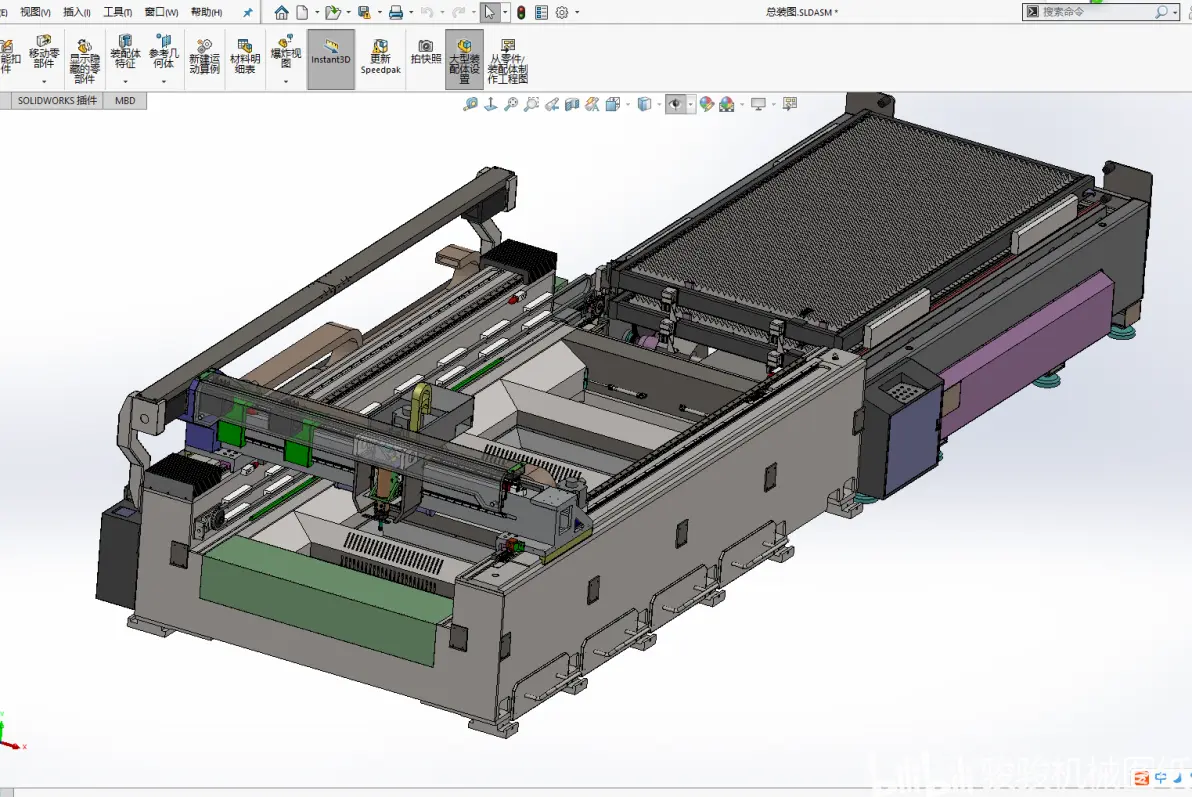
在 SolidWorks 工程图中创建单独剖视图(即仅剖切模型某一部分,而非整个视图),可通过以下方法实现:操作步骤
使用“断开的剖视图”功能(推荐用于局部剖切):在工程图中,选中要剖切的父视图。
点击工具栏中的 【断开的剖视图】(或通过菜单:插入 > 工程图视图 > 断开的剖视图)
绘制一个闭合轮廓(通常使用样条曲线或圆)圈出需要剖切的局部区域。
在弹出的 PropertyManager 中设置:剖切深度(可通过输入数值或选择几何体指定)。
勾选 【横截剖面】 以确保仅剖切轮廓内的部分
点击 确定,即可生成仅显示局部内部结构的剖视图。
使用“剖面视图”并控制剖切范围:点击工具栏中的 【剖面视图】。
在视图中绘制剖切线(可为直线、折线或带圆弧的线)。
在剖面视图 PropertyManager 中,勾选 【横截剖面】 选项,此时剖视图将仅沿剖切线长度范围内生成,而非贯穿整个视图
关键要点
“横截剖面” 是实现“单独剖视图”的核心选项,它限制剖切范围。
断开的剖视图适用于局部展示内部结构,而标准剖面视图默认剖切整个视图。
可通过编辑草图或 PropertyManager 参数调整剖切位置和深度。
更多操作细节可参考官方帮助文档:SolidWorks 工程图剖面视图





