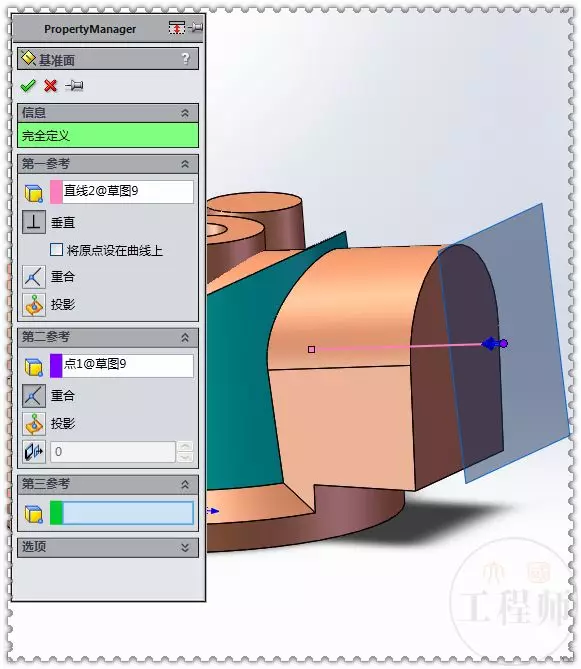
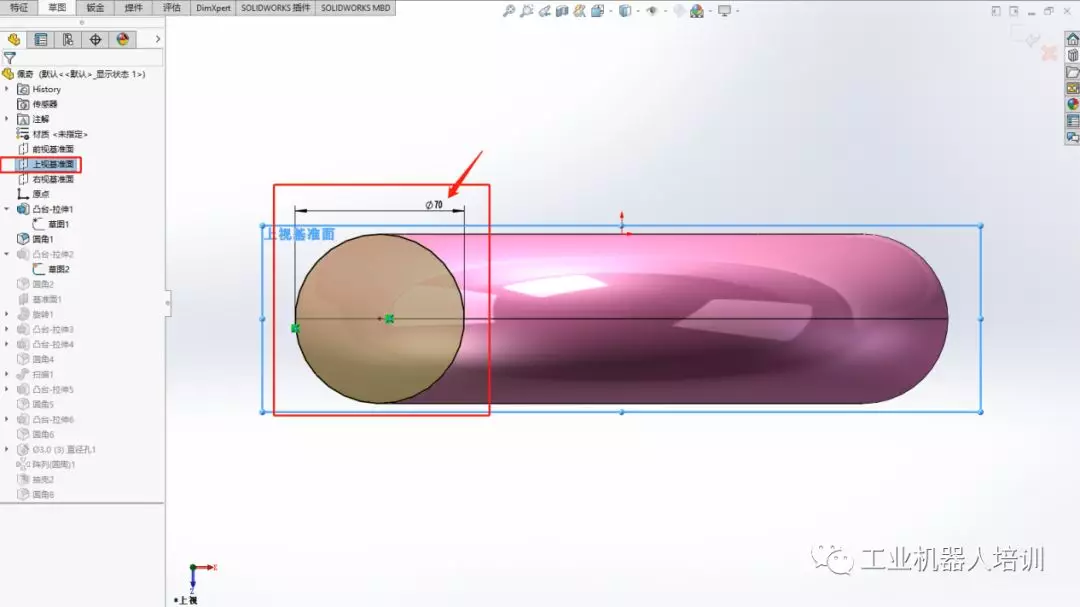
高效地切换窗口和视图是进行三维建模的关键步骤。这不仅有助于设计师快速定位到所需的工作区域,还能显著提高绘图效率。以下是一份详尽的SolidWorks窗口切换操作教程,帮助用户避免常见错误,并提升操作技能。
背景铺垫
切换窗口和视图是确保设计准确性和效率的关键环节。它允许用户在不同的视角下审视模型,进行精确的修改和验证。
步骤颗粒度细化
1. 使用空格键切换视图
操作原理:空格键快速呼出视图定向菜单,用户菜单中的图标选择不同的视图方向。
界面视觉指引:按下空格键后,视图定向菜单会出现在屏幕底部。点击相应的图标,如“前视图”、“后视图”等,即可切换到相应的视角。
参数变体:用户根据需要自定义视图,拖动视图定向菜单中的滑块调整视图比例。
2. 使用Ctrl + 数字键切换标准视图
操作原理:Ctrl组合键快速跳转到标准视图,这对于快速定位到特定视角非常有用。
界面视觉指引:按下Ctrl键,按下数字键1至8,即可直接切换到对应的视图。Ctrl + 1切换到前视图,Ctrl + 2切换到后视图。
参数变体:根据设计需求,用户选择不同的标准视图。在检查模型的侧面时,Ctrl + 3(左视图)和Ctrl + 4(右视图)是更合适的选择。
3. 旋转、平移和缩放模型
旋转模型:
- 操作原理:拖动鼠标中键或使用Alt + 方向键进行微调,旋转模型。
- 界面视觉指引:按住鼠标中键并拖动,或者按下Alt键并按方向键,模型会围绕中心点旋转。
- 参数变体:旋转角度根据需要调整,以获得最佳的视角。
平移模型:
- 操作原理:按住Ctrl + 鼠标中键拖动,或使用Ctrl + 方向键,平移模型。
- 界面视觉指引:按住Ctrl键的拖动鼠标中键或按方向键,模型会沿着屏幕方向移动。
缩放视图:
- 操作原理:Shift + Z放大视图,Z缩小视图,F键整屏显示全图。
- 界面视觉指引:按下Shift + Z键放大视图,按下Z键缩小视图,按下F键整屏显示当前视图。
常见失败原因对照表
| 错误现象 | 解决路径 |
| --- | --- |
| 视图切换不成功 | 确认快捷键设置正确,检查是否有其他软件或系统设置干扰了快捷键功能。 |
| 模型旋转或平移不精确 | 使用Alt + 方向键进行微调,或者调整旋转和平移的步长。 |
| 视图缩放不均匀 | 使用Shift + Z和Z键进行精确缩放,避免使用鼠标滚轮导致的缩放不均匀。 |
自定义快捷键设置
若默认快捷键不满足习惯,以下步骤进行修改:
- 点击“工具”菜单,选择“自定义”。
- 在弹出的“自定义”对话框中,选择“键盘”选项卡。
- 在命令列表中找到对应视图功能的命令,输入新组合键。
- 点击“指定”按钮保存设置。
操作验证
完成上述操作后,用户以下方法验证操作是否成功:
- 尝试使用快捷键切换到不同的视图,确保视图切换功能正常。
- 尝试旋转、平移和缩放模型,检查这些操作是否能够预期进行。
- 使用自定义快捷键进行操作,确认快捷键设置是否生效。
上面教程,用户应能够熟练地在SolidWorks中切换窗口和视图,提高三维建模的效率和质量。