



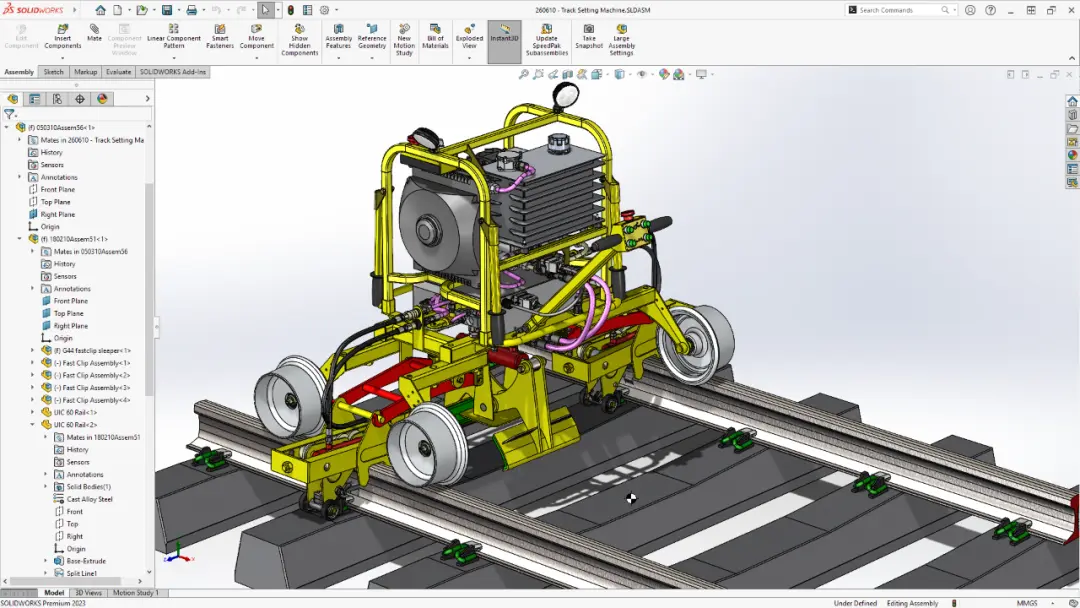
在 SolidWorks 中“换基准面”通常指更换草图绘制平面或修改参考基准面,不同场景操作方法不同。
🔄 更换草图绘制平面
若需更改已绘制草图的基准面,可直接编辑草图平面属性。
右键编辑:在特征树或图形区右键点击草图,选择【编辑草图平面】。
选择新面:在弹出的属性框中,点击新的平面或模型表面作为绘制基准,确认即可。
🛠 修改参考基准面参数
若需调整通过“参考几何体”创建的基准面位置或角度。
编辑特征:在 FeatureManager 设计树中右键单击基准面名称,选择【编辑特征】。
调整数值:在属性面板中修改参考对象、等距距离或角度值,点击确定更新。
直接拖动:选中基准面边线,可直接拖动调整大小或位置,双击尺寸数值也可快速修改。
⚡ 3D 草图快速切换
在绘制 3D 草图时,可使用快捷键快速切换基准方向。
Tab 键切换:按下键盘 Tab 键,可在 XY、YZ、ZX 基准面之间循环切换,无需手动选择。
隐藏显示:若基准面遮挡视线,右键点击基准面选择【隐藏】,需显示时再次右键选择【显示】。





