



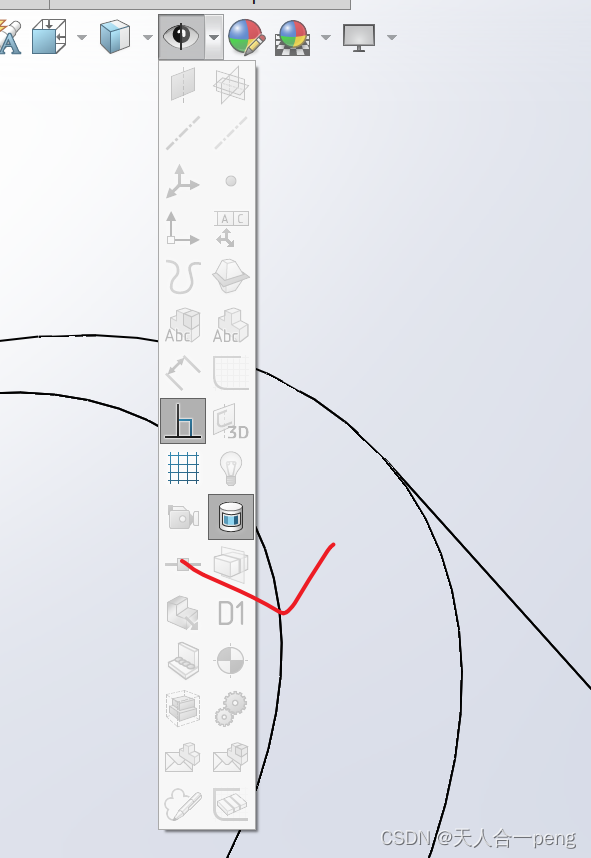
SolidWorks 窗口显示不全通常由界面布局混乱、分辨率/DPI 设置、多显示器配置等原因导致,可通过恢复默认设置、调整显示参数解决。
界面布局恢复
重置软件设置:关闭 SolidWorks,通过【SOLIDWORKS 设置向导】选择【重置设置】→【仅重置】→【完成】,重启后界面恢复初始状态 。
恢复默认工作区:在界面空白处右键,点击【视图】→【工作区】→【默认】,或双击右上角区域恢复 。
关闭多余工具栏:右键界面顶部空白处,取消勾选不需要的工具栏,仅保留任务窗格和视图前导 。
显示参数调整
调整屏幕分辨率:将显示器分辨率调至更高值,确保窗口能容纳完整功能框 。
高 DPI 缩放设置:右键 SLDWORKS.EXE 属性,在高 DPI 缩放替代中选择【系统】或【系统(增强)】,使界面同步放大 。
退出全屏模式:如处于全屏状态,在命令提示处键入 HideFullScreen 恢复常规显示 。
多显示器配置
单显示器时,SOLIDWORKS 窗口可最大化填充显示,文档窗口平铺至半个显示 。
多显示器时,可通过标题栏平铺选项(向左/右/上/下平铺)调整窗口分布 。





