




软件

产品


你经常会遇到尺寸标注的问题。别急,今天我就来手把手教你如何轻松地在SW软件中标注尺寸。
你需要在软件的顶部菜单栏找到“视图”这个选项。点击它,你会看到一个下拉菜单,里面有一个“隐藏/显示”的选项,点击它。
在“隐藏/显示”菜单中,你会看到一个图标,它是一个眼睛的形状。这就是“注解”的开关。点击它,你就能看到图纸上被隐藏的尺寸了。
当你点击了“注解”后,图纸上被隐藏的尺寸会变成灰色。你的鼠标光标也会变成一个带十字的眼睛形状,这是识别隐藏尺寸的线索。
直接用鼠标左键点击那些灰色的尺寸,它们会立刻变回黑色,表示已经重新显示出来了。
操作完成后,你只需要点击“隐藏/显示注解”按钮,或者按键盘上的Esc键,就退出编辑状态了。
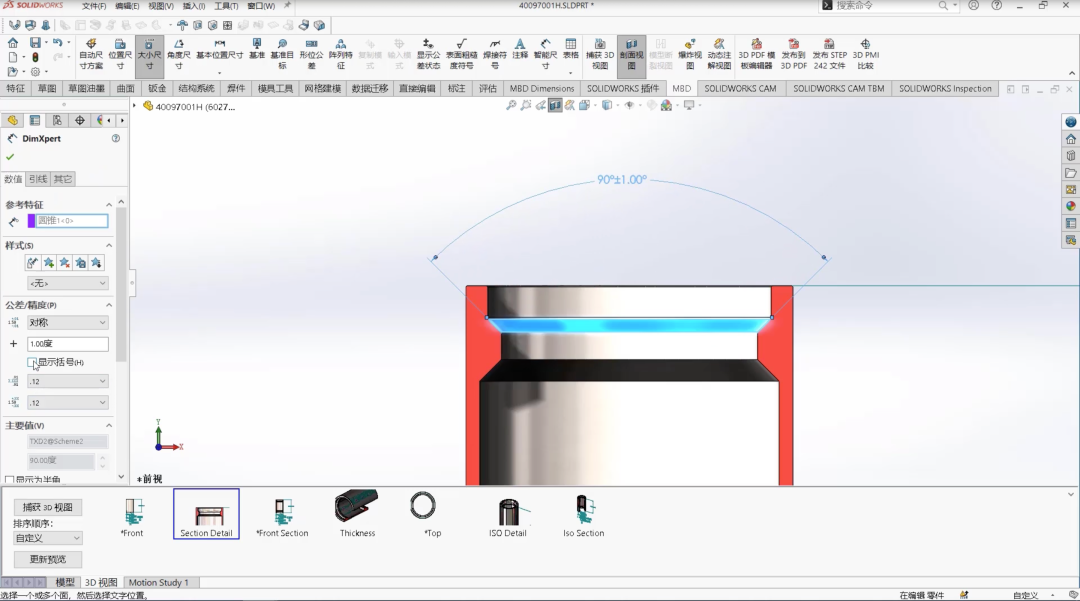
如果你发现所有尺寸都不见了,也没有灰色显示,是整个尺寸图层被关闭了。你需要在“隐藏/显示项目”里确认尺寸图层是否已经开启。
有时候,软件显示会出现卡顿,候你尝试按Ctrl+Q强制重绘,或者检查显卡驱动是否需要更新。
如果尺寸从未被添加过,这里也找不到,你需要用“智能尺寸”重新标注,或者从模型项目里导入。
为了提高效率,你将“隐藏/显示注解”的快捷键设置为Ctrl+Shift+N,在标注尺寸时就能更快地切换显示状态。
如果你需要一次性标注多个尺寸,先选中所有需要标注的元素,使用“智能尺寸”功能,软件会自动为它们添加尺寸。
SW软件允许你自定义尺寸标注的样式,包括字体、颜色、单位等。你根据自己的需求进行调整。
 技术文档
技术文档
 推荐好文
推荐好文






 155-2731-8020




