




软件

产品


新!踏入SolidWorks这个软件的海洋,是不是感觉有点手忙脚乱?今天我来给大家带来一份避坑指南,教你们如何轻松掌控草图尺寸的隐藏与显示,让你在SolidWorks的世界里游刃有余。
你正在为一个复杂的零件绘制草图,尺寸密密麻麻,不仅影响美观,还容易遮挡你的视线。学会隐藏尺寸的功能,就能让你的草图瞬间变得清晰,工作起来也更加得心应手。
🛑 千万别这么选!很多新手一开始就会直接在草图上点击尺寸,试图一个个隐藏,这不仅费时费力,还容易误操作。
✅ 正确的操作是的:
🛑 这里是个陷阱!很多新手会在“工程图”状态下进行隐藏尺寸的操作,但你会发现效果并不理想,因为两个状态下的操作逻辑是不同的。
✅ 如何恢复?
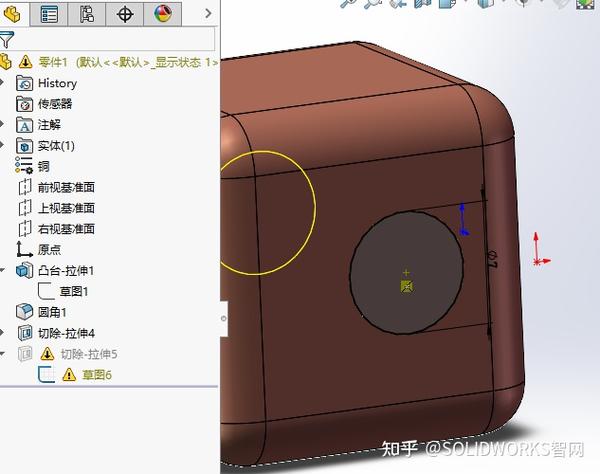
🛑 只想隐藏个别尺寸?直接在草图上操作可是个大坑!
✅ 正确的方法是:
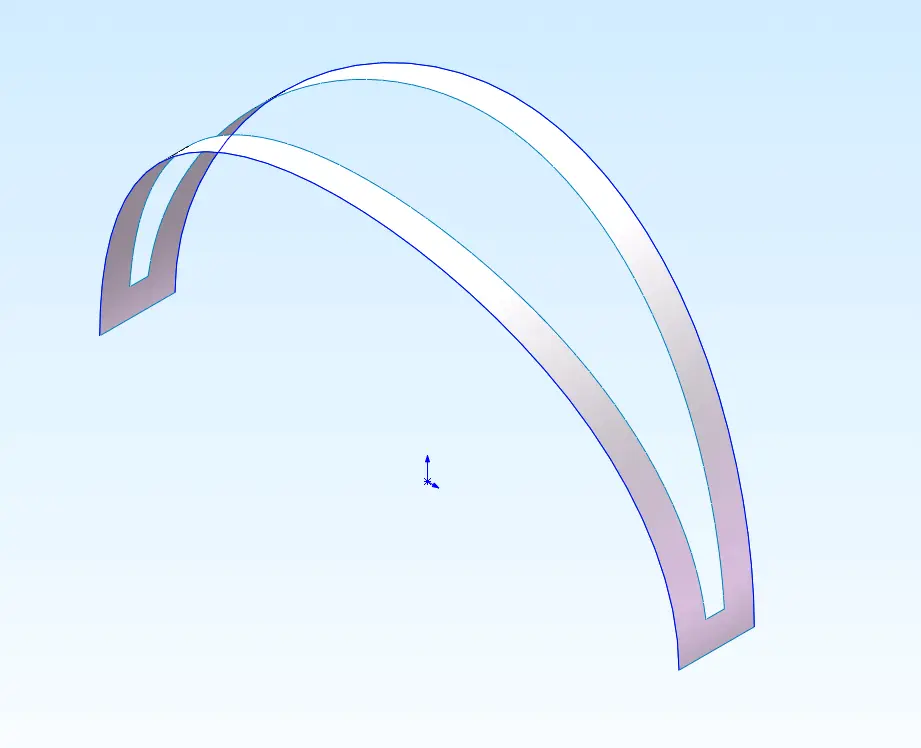
看到这里,是不是觉得原来隐藏尺寸这么简单?别高兴太早,SolidWorks的世界还有很多奥秘等着你去探索。每个新手都曾踩过坑,但关键是要从中吸取教训,不断进阶。
 技术文档
技术文档
 推荐好文
推荐好文






 155-2731-8020




