



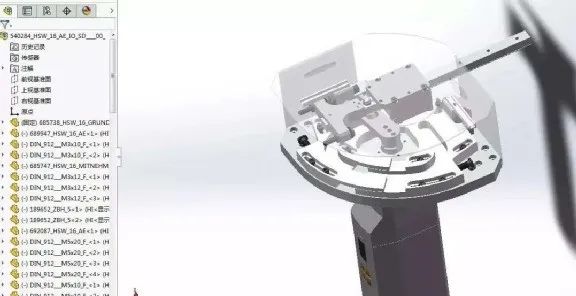
SolidWorks 工程图不显示,通常是因为文件关联丢失或视图被隐藏。请优先尝试重新关联模型文件,或右键点击视图选择“显示”。
🔍 快速修复文件关联
这是最常见的情况,当零件被移动、重命名或删除时,工程图找不到参考模型就会空白。
替换模型:选中不显示的工程图视图,点击“替换模型”,浏览并找到正确的零件文件打开,确认后即可恢复 。
手动指定路径:打开工程图时若提示找不到文件,点击“浏览文件”手动定位到零件所在文件夹 。
检查文件名:确认零件文件名未被修改,若已改名需改回或在软件内重新命名并保存 。
👁️ 检查视图与图层设置
如果文件关联正常但内容仍不可见,可能是显示设置问题。
取消隐藏:右键点击工程图视图,选择“显示”,确保视图未被隐藏 。
检查图层:打开图层工具栏,确认相关图层未被冻结或关闭,特别是文字或标注所在的图层 。
调整比例:检查视图比例是否过小导致看似空白,适当放大或调整详图视图边界 。
⚙️ 系统选项与重建
若上述方法无效,尝试调整软件设置或修复文件。
强制重建:按下 Ctrl+Q 强制重新生成工程图,刷新显示数据 。
图形性能:在“系统选项”中取消“增强的图形性能”,重启软件查看是否恢复 。
清理文件:使用“工具”菜单下的“清理”功能,清除临时数据后重新打开 。
武汉格发信息技术有限公司 | 许可分析,许可优化,许可管理,许可授权,软件授权





