开篇描述:
在使用SolidWorks进行图形设计时,对称操作是一项非常基础且重要的功能。它帮助我们快速、高效地创建对称的模型,减少重复劳动,提高设计效率。用户往往会遇到各种对称操作的问题,这些问题不仅会影响设计进度,还会让用户感到无比头疼。我们就来聊聊SolidWorks图形对称操作中的常见问题,以及如何解决这些问题,让你在设计过程中告别烦恼。
原因剖析:
- 基础设置错误:在进行对称操作之前,如果没有正确设置草图几何关系,或者选择错误的镜像面,就会导致对称效果不理想。
- 特征选择不当:在对称拉伸或切除特征时,如果没有正确选择要对称的特征,或者设置不正确的拉伸深度,会影响对称效果。
- 配置文件或软件版本问题:在某些情况下,由于配置文件或软件版本不兼容,也导致对称操作无法正常进行。
分步排查:
第一步:检查草图几何关系
在执行对称操作之前,要检查草图几何关系是否正确。具体步骤如下:
- 选中需要对称的草图实体(如线、圆等)。
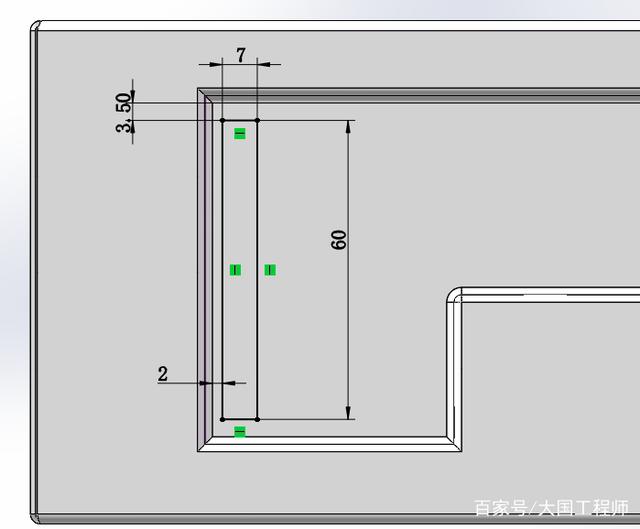
- 添加中心线,并设置为构造线。
- 确保草图实体与中心线之间存在正确的几何关系,如垂直、平行等。
- 注意:如果草图实体没有与中心线建立正确的几何关系,对称操作后,实体无法正确对齐。
第二步:选择正确的镜像面
在对称拉伸或切除特征时,选择正确的镜像面至关重要。以下是一些注意事项:
- 点击“特征”菜单,选择“镜像”。
- 选择合适的基准面或平面作为镜像面。
- 注意:选择基准面时,应确保其与要镜像的特征垂直或平行。
- 勾选需要镜像的特征,确保对称效果。
第三步:检查拉伸深度设置
在对称拉伸或切除特征时,设置正确的拉伸深度也是关键。以下是一些注意事项:
- 在拉伸或切除特征中,设置“两侧对称”选项。
- 输入正确的拉伸深度,确保两侧拉伸或切除均匀。
- 注意:如果拉伸深度设置错误,会导致对称效果不理想。
预防机制:
- 在进行对称操作之前,仔细检查草图几何关系,确保实体与中心线之间存在正确的几何关系。
- 在选择镜像面时,仔细选择合适的基准面或平面,确保其与要镜像的特征垂直或平行。
- 在设置拉伸深度时,仔细检查输入的数值,确保两侧拉伸或切除均匀。
其他可行方案:
- 使用“对称特征”工具:SolidWorks提供了一个“对称特征”工具,方便地创建对称特征。该工具,用户快速、高效地创建对称模型。
- 使用“对称复制”功能:在SolidWorks中,用户还使用“对称复制”功能来创建对称实体。该功能将选定的实体沿中心线对称复制。
版本差异 / 适用边界:
SolidWorks不同版本的对称操作功能存在差异。在操作过程中,用户根据所使用的SolidWorks版本,参考相应的操作指南。
关联问题延伸:
- 对称标注错误:在工程图中,对称标注会出现错误,导致尺寸标注不正确。
- 装配体对称配合错误:在装配体中,对称配合会出现错误,导致装配体无法正确对齐。