




软件

产品


你是否曾遇到过在 SolidWorks 中打开 STP 文件时遇到的种种难题?比如文件打不开、格式不兼容、操作复杂等等。其实很简单!我就要手把手教你如何轻松打开 STP 文件,并解决遇到的各种问题。读完这里,你将掌握 SolidWorks 打开 STP 文件的正确方法,以及如何应对出现的报错。
SolidWorks 是一款功能强大的三维CAD/CAM软件,支持多种文件格式。STP(Standard Triangle Format)是一种三维模型文件格式,广泛应用于机械设计领域。SolidWorks 官方支持打开 STP 文件,直接导入并使用。
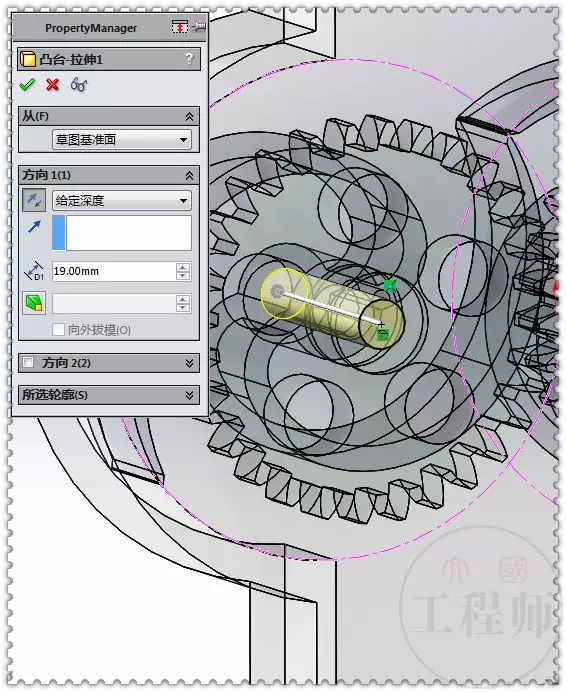
SolidWorks 支持AP203/214/242等STP子格式,导入后保留原始几何体名称,方便后续编辑。
SolidWorks 2026版及多数旧版本都能读取STP文件,无需额外插件。
你学会了如何在 SolidWorks 中打开 STP 文件,并解决了一些常见问题。在实际操作中,如果你遇到了其他问题,尝试以下方法:
这里能帮助你顺利打开 STP 文件,并在 SolidWorks 中进行高效的设计工作。
 技术文档
技术文档
 推荐好文
推荐好文






 155-2731-8020




