📌 新手常见搜索问题:
- 为什么我点拉伸按钮没反应?
- 拉伸出来的是曲面不是实体?
- 草图怎么检查封闭?
🌟 痛点场景引入正文:
作为一名软件论坛的高赞版主,我每天都会遇到很多新手在使用SolidWorks时遇到的问题。其中,拉伸操作是新手们最常遇到难题的地方。今天,我们就来聊聊拉伸操作中的一些常见错误和解决方法。
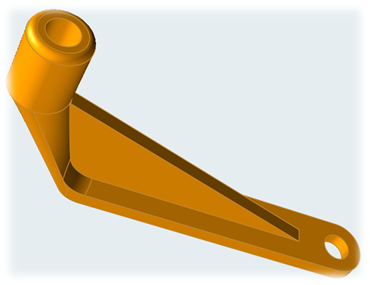
新手常见错误+正确操作演示
1. 新建零件时误选“装配体”模式
错误操作:很多新手在新建零件时,不小心选择了“装配体”模式,导致后续操作无法进行。
正确操作:在新建零件时,确保选择“零件”模式,这样你才能进行拉伸等实体建模操作。
2. 拉伸按钮无反应
错误操作:拉伸按钮无反应可能是因为草图未封闭或尺寸错误。
正确操作:确保你的草图是封闭的,并且所有尺寸都正确无误。你可以通过草图检查功能来验证草图是否封闭。
3. 拉伸出来的是曲面不是实体
错误操作:如果拉伸时没有设置正确的拉伸方向或深度,可能会得到曲面而不是实体。
正确操作:在拉伸时,确保选择正确的拉伸方向,并设置合适的深度值。新手推荐设置深度为10mm,这样可以先试手,避免直接输入大数值导致错误。
参数设置建议
深度设置
- 新手推荐设置值:10mm
- 操作建议:先输入一个较小的数值,如10mm,这样可以避免因深度过大而导致的错误。
相关长尾搜索关键词植入
- 拉伸实体不显示
- 草图怎么检查封闭
- SolidWorks拉伸深度设置
- 新手SolidWorks拉伸操作教程
- SolidWorks实体拉伸技巧
- SolidWorks草图封闭性检查
- SolidWorks拉伸实体错误解决
- SolidWorks拉伸操作步骤
- SolidWorks草图编辑技巧
- SolidWorks实体建模基础
结尾延伸小教程
1. 拉伸后怎么修改深度参数
- 操作步骤:选中拉伸实体,进入特征编辑状态,修改深度值即可。
2. 多个封闭草图怎么一次性拉伸成不同高度实体
- 操作步骤:分别创建多个封闭草图,并设置不同的深度值,然后对每个草图进行拉伸操作。
3. 如何避免拉伸操作中的常见错误
- 预防机制:在操作前仔细阅读软件帮助文档,了解基本概念和操作步骤。
- 前置知识铺垫:了解草图、实体、拉伸等基本概念,熟悉软件界面和操作流程。
通过以上内容,相信新手们在使用SolidWorks进行拉伸操作时,能够避免常见的错误,提高建模效率。希望这篇文章能帮助到大家!