




软件

产品


你是否在SolidWorks中遇到过的问题:一条线与两个面相交,想要精准捕捉交点却无从下手?我猜,你的心情就像在茫茫大海中找不到灯塔,心里直呼:怎么这么难!
别急,今天就是你的灯塔,告诉你如何在SolidWorks中轻松捉拿线与面的交点,让你的SolidWorks使用更加得心应手。
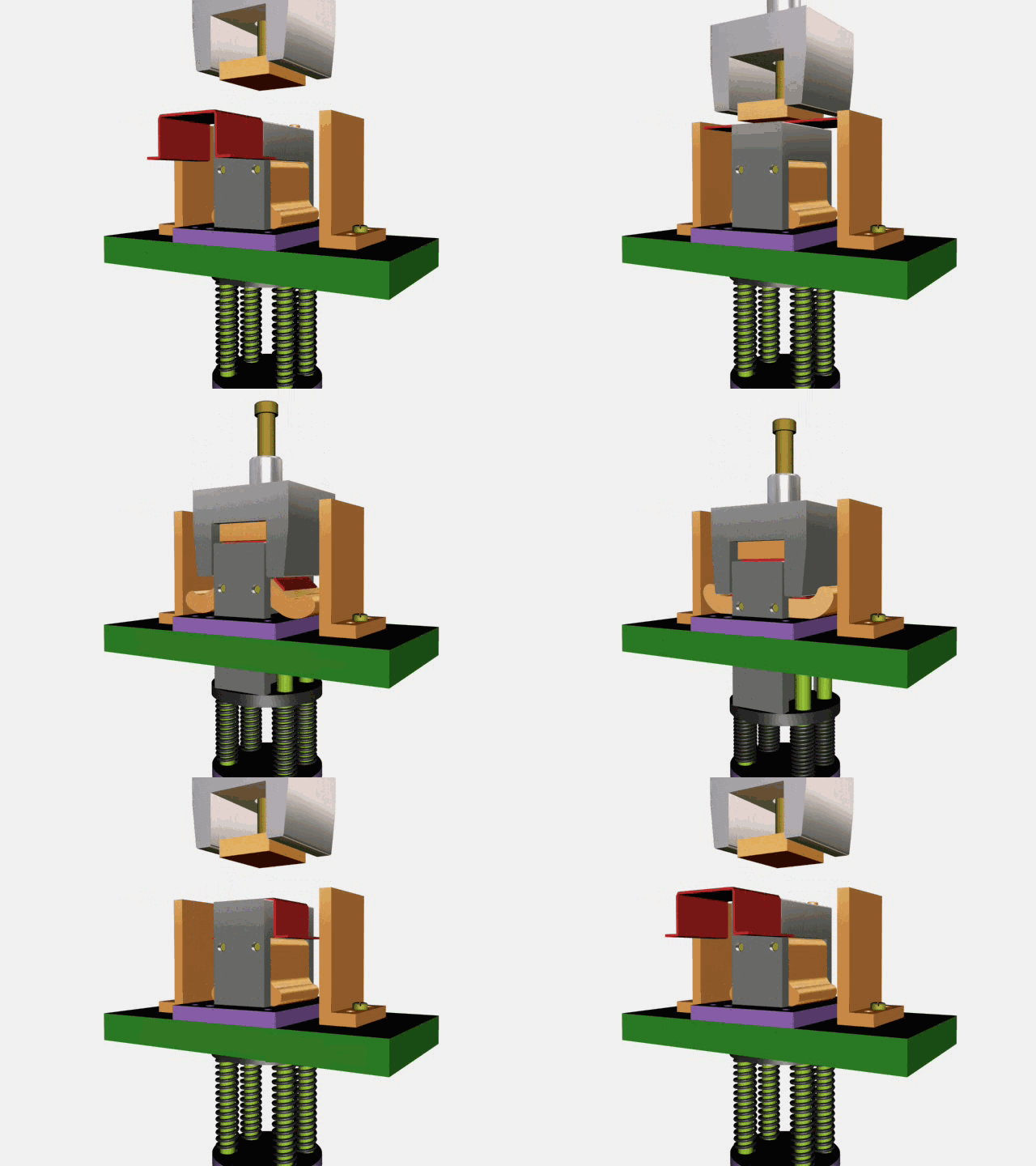
Step 1:确定操作场景
你需要明确你的操作场景。是线在草图内,面为当前草图基准面?还是3D空间中的直线与基准面/实体面相交?
Step 2:草图内操作
如果是在草图内,操作如下:
你就能看到一条虚拟的交点线,连接两条线。
Step 3:3D空间操作
如果是3D空间中的直线与面相交,操作如下:
你就能生成参考点或交点轨迹。
记得有一次,我在设计一个复杂的产品时,遇到了一条直线与多个面相交的情况。由于操作不熟练,我在捕捉交点时出现了偏差,导致后续的设计出现了问题。幸好及时调整,才避免了更大的损失。
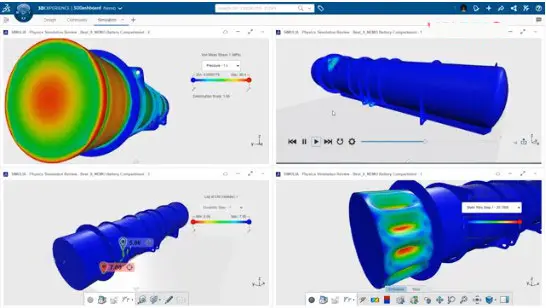
SolidWorks的不同版本在操作上会有细微的差别,但基本原理是相同的。对于进阶用户,熟悉更多高级捕捉工具,如“投影点”、“法线方向”等,能让你在捕捉交点时更加精准。
为了避免踩坑,以下几点供你参考:

在进行线与面交点捕捉之前,你需要先了解以下基本概念:
SolidWorks的操作并没有复杂,只要你掌握了基本的技巧,就能轻松应对各种挑战。说白了,别再让你的SolidWorks成为你的烦恼之源,成为SolidWorks的掌控者!🚀
 技术文档
技术文档
 推荐好文
推荐好文






 155-2731-8020




