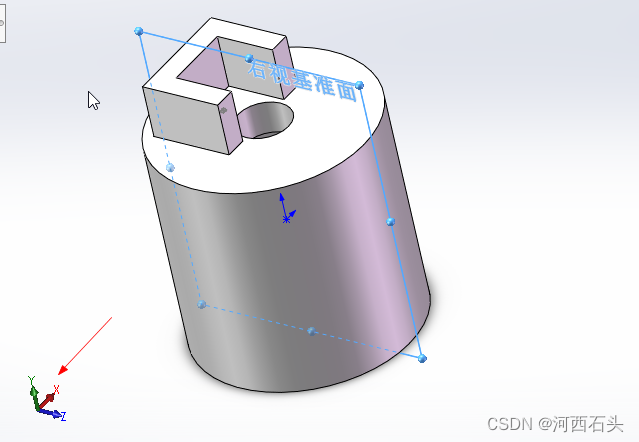
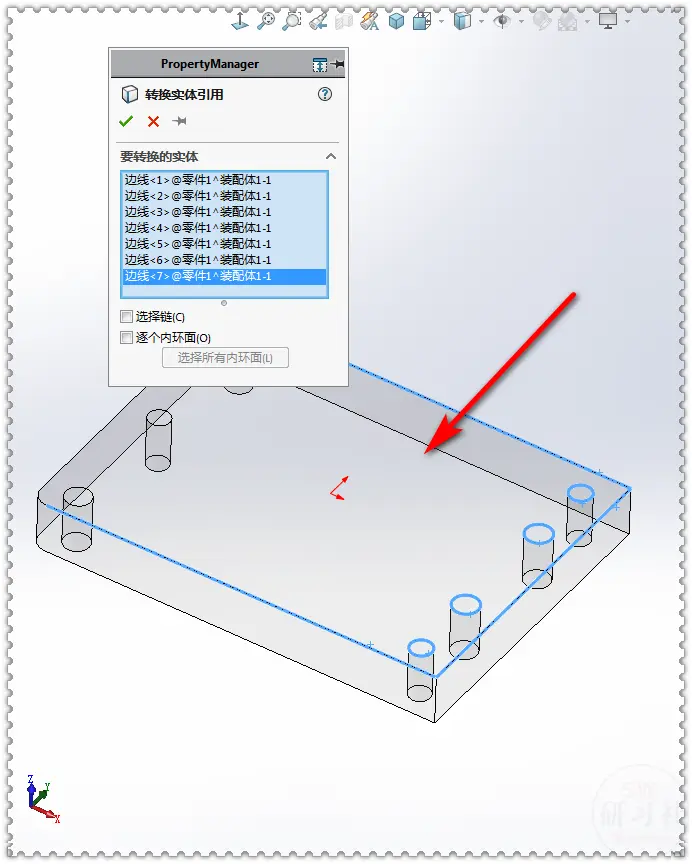
基础操作复述及实时反馈
装配体两零件配合角度设置
对装配体两零件进行“配孔”,即对齐孔轴线并约束相对位置,是装配设计中的重要操作。以下为具体步骤,每步将提供实时反馈,以增强理解。
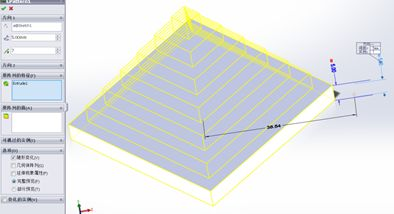
- 选择“配合”命令
- 点击装配体选项卡,或左上角“配合”图标,选择“配合”命令。
- 实时反馈:界面上显示“配合”选项,表示操作已准备就绪。
- 选择两个零件的圆孔边线或圆柱面
- 在装配体中选取第一个零件的圆孔边线或圆柱面。
- 选取第二个零件的相应部位,进行对应。
- 实时反馈:所选孔边线或圆柱面高亮显示,表示已成功选中。
- 选择“同心”
- 在“配合”选项中,选择“同心”选项。
- 确认所选两个零件的孔轴线已经重合。
- 实时反馈:孔轴线在视觉上对齐,表示“同心”配合成功。
- 选择两个零件需对齐的端面或基准面
- 选取第一个零件的端面或基准面。
- 选取第二个零件的对应端面或基准面。
- 实时反馈:所选端面或基准面高亮显示,表示已成功选中。
- 选择“重合”
- 在“配合”选项中,选择“重合”选项。
- 确认所选两个零件的孔在轴向对准。
- 实时反馈:孔在轴向对齐,表示“重合”配合成功。
- 针对特殊孔型进行调整
- 对于通孔,“同心”和“重合”即可。
- 对于槽孔(腰孔),使用机械配合,选择槽口配合,并选孔面与槽面,约束方式选“在槽口中心”或按需调整。
- 实时反馈:孔和槽口在视觉上对齐,表示配合成功。
踩坑复盘与可复用的解决办法
在进行“配孔”操作时,会遇到以下问题:
问题现象(真实场景)
- 孔轴线未重合:导致零件装配不准确。
- 孔在轴向未对准:影响装配体的功能性和稳定性。
- 过度约束或欠约束:导致装配体难以装配或装配质量下降。
常见误区 / 翻车实录
- 未使用“默认”或“重合”初步定位零件:直接进行精准配合,导致过度约束或欠约束。
- 未注意孔和槽口中心对准:导致装配体在使用过程中出现故障。
版本差异 / 适用边界
- SolidWorks的不同版本在“配孔”操作上有细微差异,但基本原理和操作步骤保持一致。
前置知识铺垫
- 理解“同心”和“重合”配合的概念。
- 熟悉SolidWorks界面布局和基本操作。
延伸对比
将“配孔”操作与以下两个易混淆功能进行对比:
- “对齐”功能:主要用于对齐装配体中两个或多个零件的特定平面或边缘。适用边界为仅需平面或边缘对齐的场景。
- “同轴”功能:主要用于确保装配体中两个或多个零件的孔或轴线的同心度。适用边界为孔或轴线需要完全对准的场景。
参数组合场景
将“深度”、“拔模”、“薄壁”三个参数组合起来,以下是两个典型应用案例:
案例一:设计复杂零件
- 深度:设定孔的深度,以满足零件的功能需求。
- 拔模:设定孔的拔模角度,以方便零件的装配和拆卸。
- 薄壁:设定孔的壁厚,以保证零件的强度和稳定性。
案例二:设计机械结构
- 深度:设定螺栓孔的深度,以满足螺栓的固定需求。
- 拔模:设定螺栓孔的拔模角度,以方便螺栓的装配。
- 薄壁:设定螺栓孔的壁厚,以保证机械结构的整体强度。
效率技巧穿插
在操作过程中,以下技巧可提高效率:
- 使用快捷键:如Ctrl+C复制、Ctrl+V粘贴、Ctrl+S保存等。
- 使用鼠标手势:如双击选中、拖拽选择等。