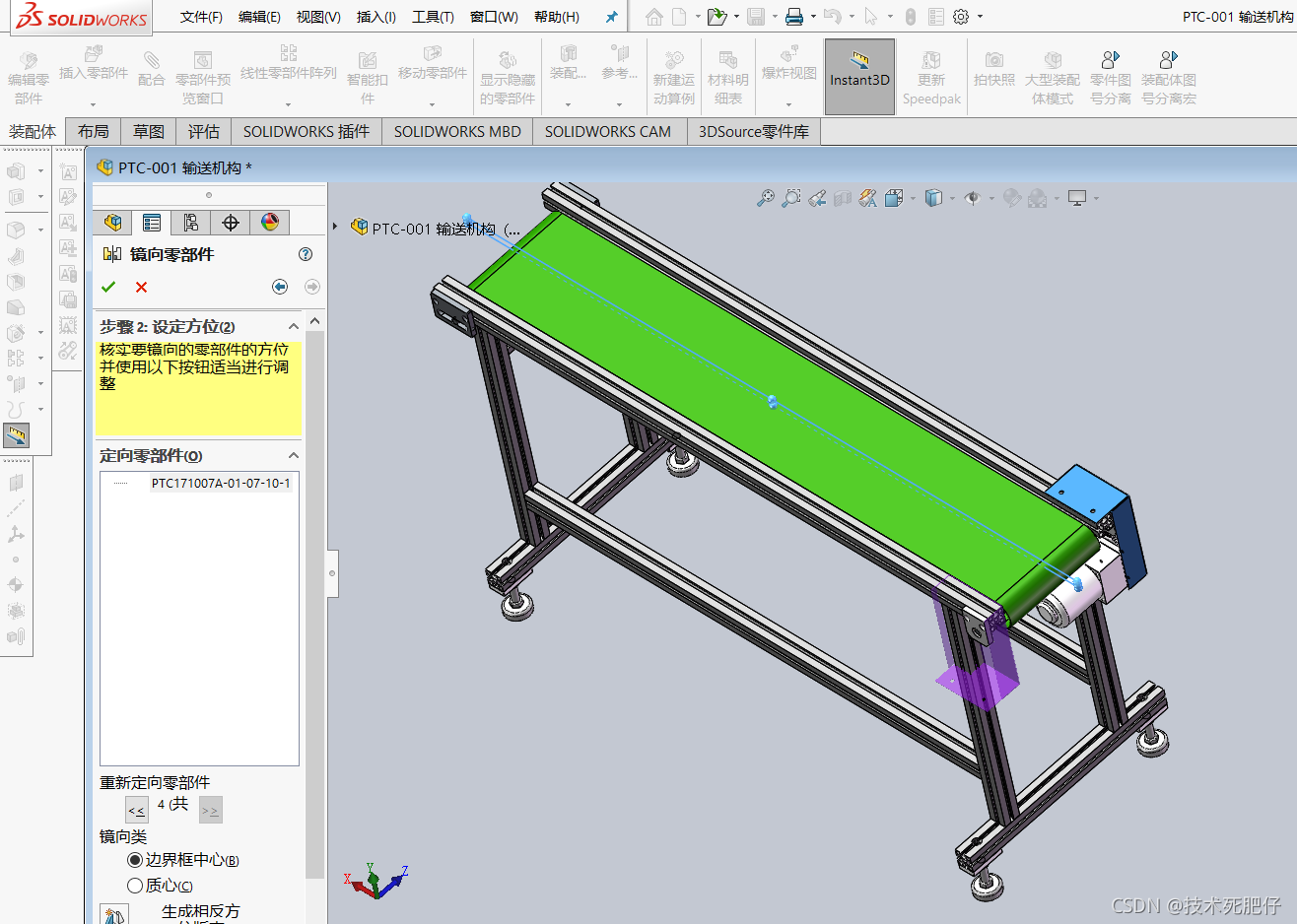
说起来这SolidWorks的装配体操作,可真是让我这开了5年设计工作室的老技术也头疼过几回。那天,客户急着要,一个装配体配合问题让我犯了难,心里那个急啊,就跟热锅上的蚂蚁似的。好在这里我多少有些经验,还是解决了,现在就给大家详细说说这个事儿。
原因分析
这装配体配合,为什么会有问题呢?主要就是出在我们没有正确地设定“固定”的子装配体,还有配合约束的设置上。SolidWorks里的配合,看似简单,实则里面的门道可多了去了。
解决方案
那我就把解决问题的步骤拆开说。我当时的做法,先从最基本的操作开始,一步步来。
版本差异 / 适用边界
这个操作适用于大多数SolidWorks版本,是2023以前的版本。新版会有一些变化,大体的思路是一样的。
前置知识铺垫
咱们得先弄清楚一些基本概念:
- 装配体:这是由多个组件组成的,能够反映最终产品形态的一个三维模型。
- 子装配体:这是组成装配体的单个组件。
- 配合约束:用来指定两个或多个组件之间的相对位置。
紧急场景再现
那天,我正在电脑前,客户一个电话过来,说:“喂,小张啊,这个装配体怎么搞啊?得赶紧给我搞出来。”我一看,这可糟了,客户的项目已经到了紧要关头,这个装配体配合问题得赶紧解决。
成功根治步骤拆解
- 打开SolidWorks,创建新装配体
- 系统自动生成一个装配体。
- 插入两个子装配体
- 在菜单栏点击“文件”->“打开”,找到第一个子装配体,点击“插入”。
- 方法,插入第二个子装配体。
- 设定固定子装配体
- 在设计树中找到子装配体名称,右键点击它。
- 在弹出的菜单中选择“固定”。
- 如果没有固定,右键点击,选择“固定”即可。
- 添加配合约束
- 点击顶部菜单中的“配合”。
- 在出现的配合类型中,选择“重合”、“同心”或“距离”等。
- 在设计树上,选中要配合的两个几何元素(比如孔或平面)。
- 点击“应用”。
- 锁定配合(如果需要)
- 如果你想完全锁定两个子装配体的位置和姿态,点击顶部菜单的“锁定配合”。
- 这会在配合类型列表中出现。
- 完成操作
- 确认所有配合和约束都正确后,点击“保存”。
- 就将文件发给客户了。