




软件

产品


1. 打开SolidWorks并进入工程图模式
确保你已经打开了SolidWorks软件,并切换到工程图模式。在操作过程中,系统会实时显示当前视图和操作界面。
2. 访问系统选项进行颜色设置
点击顶部菜单栏的“工具”>“选项”,在弹出的对话框中,选择“系统选项”标签页。你会看到左侧的颜色列表,系统会实时显示当前选择的颜色设置。
3. 选择颜色方案并编辑
在右侧的颜色方案设置中,找到需要修改的项目,“工程图”、“隐藏的模型边线”或“未输入的尺寸”。点击“编辑”按钮,系统会显示颜色选择器,你实时预览不同颜色对线条的影响。
4. 选择新颜色并保存设置
选择一个你喜欢的颜色后点击“确定”,保存设置。系统会实时更新工程图中对应线条的颜色。
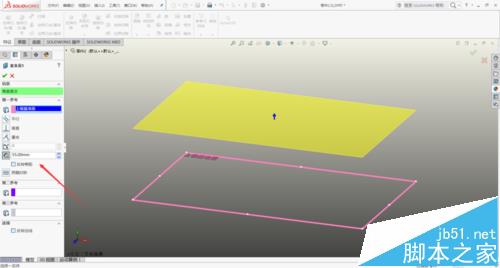
系统选项设置
这是一种通用的方法,批量修改特定类型的线条颜色。它适用于大多数场景,但需要多次操作才能调整所有线条颜色。
图层管理颜色
若需针对特定标注或线条单独控制颜色,可使用图层功能。这种方法更加灵活,针对特定对象进行调整,但需要一定的操作技巧。
延伸对比
案例一:工程图设计
假设你正在设计一个复杂的机械零件,需要调整深度、拔模和薄壁的线条颜色。组合这三个参数,你轻松地调整不同部分的线条颜色,使工程图更加清晰易懂。
案例二:产品设计
在设计产品外观时,你使用深度、拔模和薄壁参数来调整产品模型的线条颜色。这有助于你更好地展示产品的细节和结构。
1. 快捷键
2. 鼠标手势
这些技巧,你提高操作效率,更快地完成线条颜色的调整。
误区一:认为调整线条颜色会影响模型的精度。
翻车实录:某工程师在设计零件时,错误地认为调整线条颜色会影响模型的精度,导致设计出现问题。
误区二:不知道如何批量调整线条颜色。
翻车实录:某设计师在处理大量工程图时,不知道如何批量调整线条颜色,导致工作效率低下。
SolidWorks官方教程:提供详细的操作指南和视频教程,帮助你快速掌握线条颜色调整技巧。
SolidWorks社区:与其他设计师交流经验,获取更多实用技巧。
 技术文档
技术文档
 推荐好文
推荐好文






 155-2731-8020




