



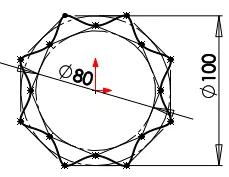
在 SolidWorks(SW)中将线条改为黑色,需根据线条所处的上下文环境(草图、工程图、模型边线等)采取不同操作。以下是常见场景的解决方法:一、草图线条变黑(表示“完全定义”)
SolidWorks 草图中:蓝色线条:表示欠定义(未完全约束)。
黑色线条:表示已完全定义(尺寸和几何关系完整)。
若希望线条变黑,需完成草图约束,而非手动改色。操作要点:添加必要尺寸和几何关系(如重合、水平、垂直、对称等)。
使用“显示/删除几何关系”工具检查自由度。
完全定义后,线条会自动由蓝变黑
⚠️ 注意:不能直接手动将草图线条设为黑色,颜色由软件状态自动控制。
二、工程图中线条改为黑色(打印/显示用)
若需将工程图中的线条(如轮廓线、隐藏线等)设为黑色,以便打印清晰:方法一:全局设置为黑白打印
点击 文件 → 页面设置。
在“颜色”选项中选择 “黑白”
方法二:修改特定线条颜色
右键图纸空白处 → “编辑图纸格式”。
选择线条 → 在 “线色” 工具栏中设为黑色
方法三:通过系统选项设置
点击 工具 → 选项 → 系统选项 → 颜色。
在“颜色方案设置”中选择对应元素(如“工程图,隐藏的模型边线”)。
点击 编辑,将颜色设为黑色
三、模型或线框显示为黑色(3D 视图)
若希望 3D 模型的边线或线框显示为黑色:进入 视图 → 显示 → 边线着色 或 线框模式。
通过 工具 → 选项 → 系统选项 → 颜色,修改“线框”或“边线”颜色为黑色
四、仅更改个别草图线条颜色(非标准操作)
SolidWorks 默认不支持单独更改草图实体颜色(因颜色代表状态)。但可通过插件或变通方式实现,例如:使用 “线型”工具栏(需先调出)→ 选择线条 → 设置颜色
此操作不推荐用于工程草图,因会干扰状态判断。
如需进一步操作指导,可参考官方帮助文档:SolidWorks 2024 颜色设置帮助





