



在 SolidWorks 中绘制弯曲管道,常用且高效的方法是 “扫描” + “3D 草图路径” 或 “先建直管再用弯曲特征”。根据当前时间(2026年5月)和最新公开资料,推荐以下两种主流方法:方法一:扫描 + 3D 草图路径(适用于任意复杂弯管)
这是最灵活、适用性最广的方法,适合非标准角度或空间曲线弯管。
绘制截面轮廓
选择前视基准面,绘制一个圆形(代表管道内径或外径),例如直径 20mm。
若需壁厚,可使用 “抽壳” 特征(后续操作)或直接画两个同心圆。
创建 3D 草图作为路径
点击 “3D 草图”(在草图选项卡中)。
使用 “样条曲线” 或 “线段 + 圆弧” 绘制弯管中心线,可添加几何关系(如相切、同心)控制形状。
可通过 “投影曲线” 将 2D 草图转换到 3D 空间,提高精度
执行扫描
点击 “特征” → “扫描”。
选择截面轮廓为 轮廓,3D 草图为 路径。
勾选 “薄壁特征” 并设置壁厚(如 2mm),即可生成空心弯管
(可选)添加倒角或圆角
使用 “圆角” 命令对管口边缘处理,避免应力集中。
方法二:先建直波纹管,再用“弯曲”特征(适用于柔性/波纹管)
适合波纹管、软管等需保持截面规律的结构
创建直管模型
拉伸一个圆形截面作为基体。
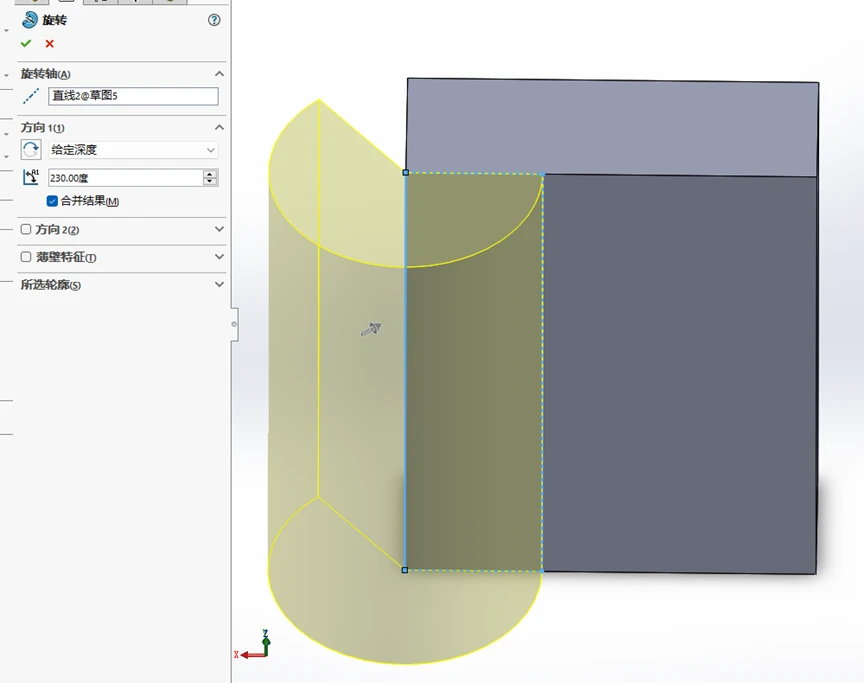
使用 “旋转” + “线性阵列” 创建波纹结构。
应用 “抽壳” 形成空心管。
插入弯曲特征
点击 “插入” → “特征” → “弯曲”。
选择 “折弯轴”(如基准轴或边线)和 “折弯角度”(如 90°)。
模型将沿指定轴弯曲,保留原有参数化特性
补充说明
若用于 Routing 装配设计(如管道系统),需按标准创建 弯管零件模板,包含命名约束如 折弯半径@弯管圆弧
对于 球形弯管,可结合 3D 草图 + 转换实体引用 + 扫描 实现
如需视频演示,可参考以下资源:SolidWorks如何三分钟画一个弯管模型?
SolidWorks 3D草图绘制弯管道讲解





