



SOLIDWORKS(SW)草图确实常被初学者和进阶用户认为“难画”,但通过掌握正确的方法和技巧,可以显著提升效率与准确性。以下是基于权威公开资料整理的核心建议:一、草图难画的常见原因
欠定义:草图元素未完全约束,导致拖动时位置或形状失控
缺乏规划:未先分析图形结构,直接盲目绘制
几何关系缺失:未合理使用对称、垂直、同心等关系,依赖过多尺寸
视图不正:草图平面未正对屏幕,操作方向混乱
二、提升草图绘制效率的关键技巧
先分析后绘制
将复杂图形拆解为基本单元(如直线、圆弧、对称结构)
识别可复用的模式(如环形阵列、镜像),减少重复工作
使用中心线与对称关系
绘制对称图形时,先画中心线,再以中心线为基准绘制一半,添加“对称”几何关系,最后标注尺寸
优先添加几何关系,再加尺寸
几何关系(如平行、垂直、相切、同心)比尺寸更稳定,能有效避免过定义或欠定义
例如:画圆时添加“同心”到原点,避免手动定位圆心
启用实用设置
勾选 “在生成实体时启用荧屏上数字输入”:绘图时直接输入长度
勾选 “自动旋转视图以垂直于草图基准面”:确保草图平面正对屏幕,便于绘制
分步绘制复杂图形
先画已知线段 → 再画中间连接线段 → 最后调整约束与尺寸
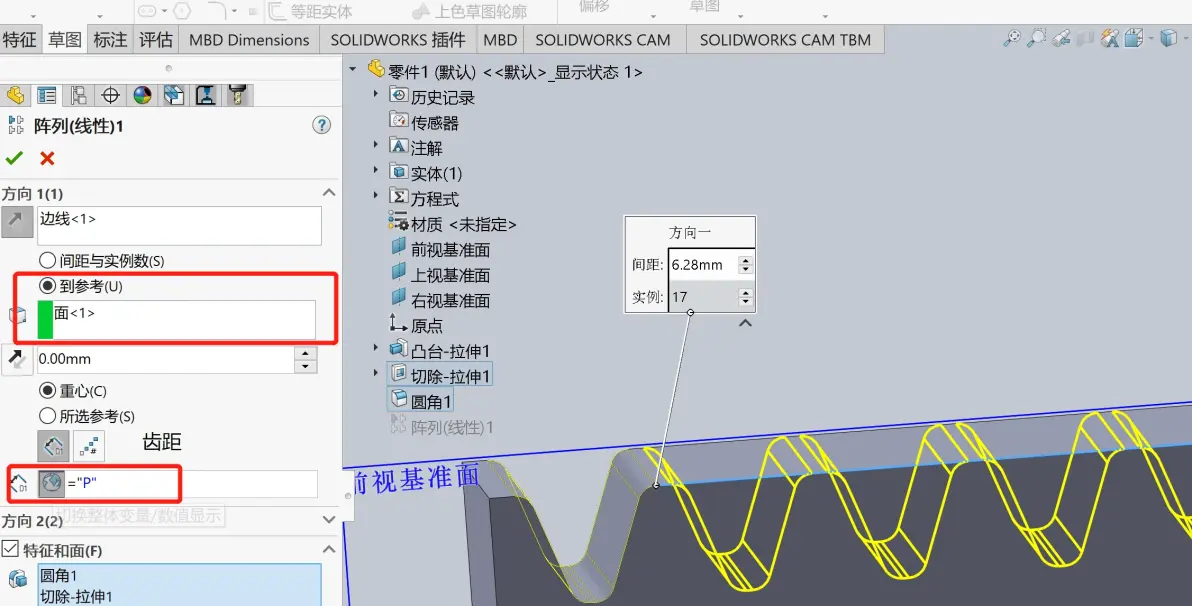
对于多边形或阵列结构,先画一个单元,再用 圆周阵列 或 线性阵列 复制
确保草图完全定义
完全定义的草图显示为 黑色,状态栏提示“草图已完全定义”
欠定义部分呈蓝色,需补全尺寸或几何关系
三、推荐学习资源
官方教程:SOLIDWORKS Help - 草图基础(含交互式示例)
免费视频课程:B站:SolidWorks零基础教程
实用技巧合集:网易:SOLIDWORKS好用的设置
💡 提示:遇到具体草图画不出来时,可尝试在 知乎 SOLIDWORKS 话题 搜索类似问题,常有用户分享分步解决方案





