



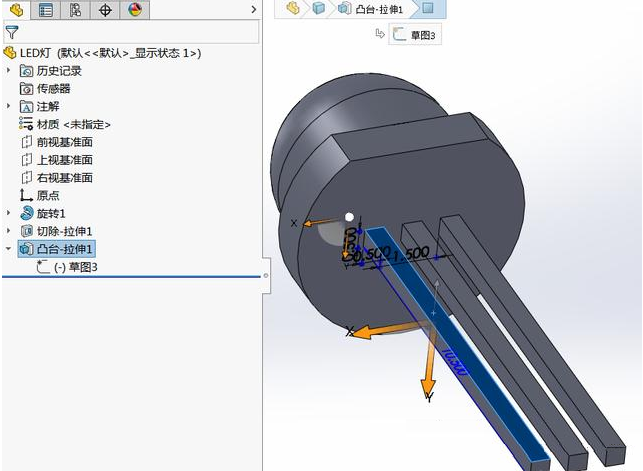
SolidWorks 草图和特征工具栏消失,通常是因为CommandManager 未启用或选项卡被取消勾选,可通过右键菜单或系统设置快速恢复。
核心恢复方法
启用 CommandManager:在软件界面顶部标题栏空白处点击鼠标右键,在弹出菜单中直接勾选“启用 CommandManager",工具栏即可立即显示 。
勾选特定选项卡:若工具栏已显示但缺少“草图”或“特征”,在现有选项卡区域右键单击,在弹出的选项卡列表中勾选“草图”、“特征”等所需内容 。
视图菜单设置:点击顶部菜单栏的“视图”→“工具栏”,确保"CommandManager"处于勾选状态,也可通过此路径管理具体工具栏 。
进阶设置与特殊情况
系统选项调整:点击右上角齿轮图标进入“选项”,选择“自定义”→“工具栏”,激活 CommandManager 并确认设置 。
环境标签同步:若在装配体中缺少草图选项卡,可进入零件环境,右键选项卡选择“将标签复制到装配体”以同步显示 。
重置界面布局:若上述方法无效,可在“选项”→“用户界面”中重置命令管理器和选项卡布局,注意此操作会清空自定义设置 。
操作时请确保已打开零件或装配体文件,部分选项需在编辑状态下可见,不同版本界面可能略有差异。
武汉格发信息技术有限公司 | 许可分析,许可优化,许可管理,许可授权,软件授权





