



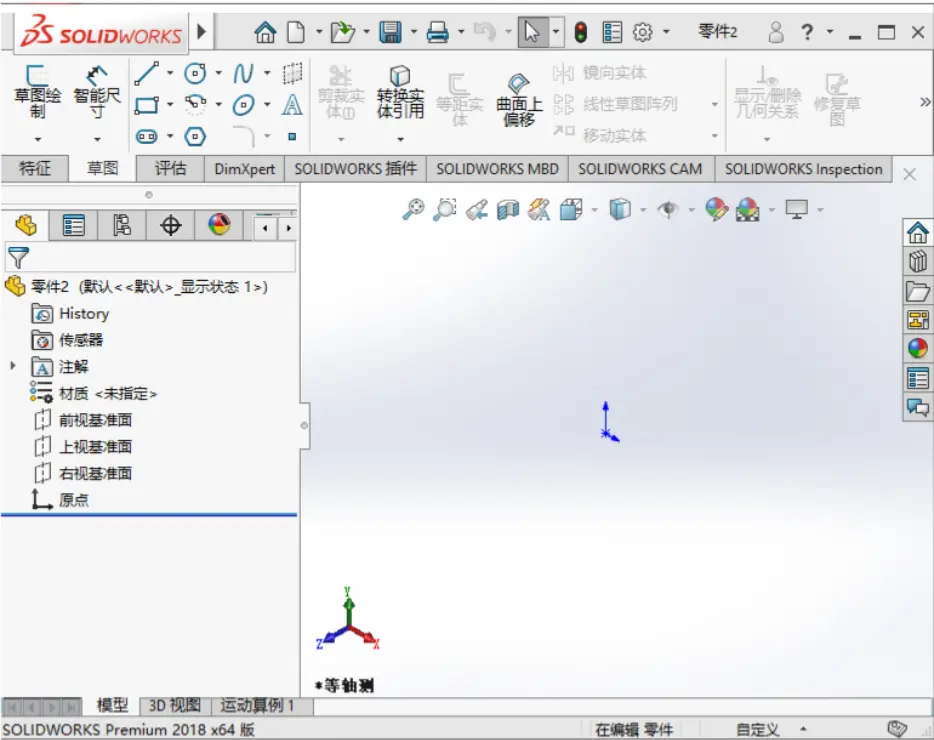
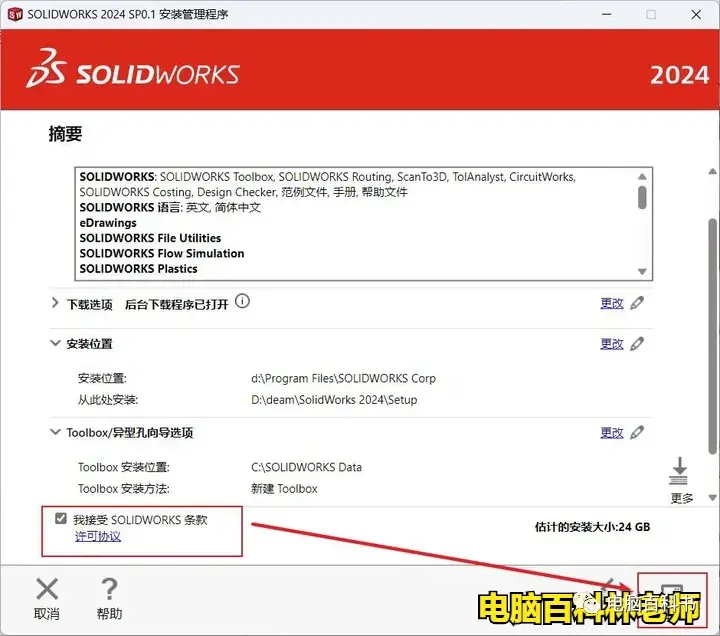
在 SolidWorks 中,螺纹配合的官方功能名称为螺旋配合,位于机械配合选项卡下,通过设定螺距参数实现旋转与平移的联动 。您可以参考官方帮助文档(https://help.solidworks.com/2025/chinese-simplified/SolidWorks/sldworks/t_Screw_Mate_SWassy.htm)或 2026 年最新版视频教程(http://www.bilibili.com/video/BV1cToiBCExF?p=127)进行直观学习 。
🛠️ 操作步骤详解
进入配合命令:打开装配体文件,点击顶部工具栏的配合按钮,或通过菜单插入 > 配合打开 PropertyManager 面板 。
选择配合类型:在 PropertyManager 的机械配合选项卡中,点击螺旋图标 。
选择配合实体:在图形区域中,分别为两个零部件选择旋转轴或圆柱面(例如螺栓的螺纹面和螺母的内孔面),系统会自动添加同心约束 。
确认配合:检查预览效果无误后,点击面板上的确定按钮完成添加 。
⚙️ 参数设置与技巧
螺距定义:在配合参数中需指定距离/圈数,即一个零部件每旋转一圈,另一个零部件沿轴向平移的距离,数值需与实际螺纹规格一致 。
方向调整:若配合后的运动方向与实际相反(如顺时针未旋入),勾选反向选项即可修正移动方向 。
模式选择:部分版本提供圈数/mm与距离/圈数两种模式,前者表示每移动 1 毫米旋转的圈数,后者表示每旋转 1 圈移动的距离,根据设计习惯选择即可 。
⚠️ 常见问题与注意事项
干涉检查:螺旋配合仅建立数学运动关系,不会自动避免物理干涉,装配后需使用碰撞检查或干涉检查工具验证零部件是否冲突 。
动画演示:若需制作螺纹旋入的动画,需在配合完成后添加旋转马达,驱动零部件按设定螺距运动并生成视频 。
约束冲突:若零件已添加其他限制轴向移动的配合(如重合、距离),可能导致螺旋配合过定义,建议压缩或调整冲突的约束 。





