



在SolidWorks中实现内外螺纹的动态配合,需要使用机械配合中的“螺旋配合”功能,它能将两个零件的旋转和平移运动按设定的螺距关联起来。
操作步骤
进入装配体并启动配合命令:在装配体环境中,单击“配合”(装配体工具栏)或通过“插入”菜单选择“配合”。
选择螺旋配合类型:在PropertyManager的“机械配合”选项卡上,单击“螺旋”。
指定配合实体:在“配合选择”下,为两个零部件分别选择旋转轴。这通常是圆柱面或通过显示临时轴选择的轴线。
设置螺距参数:在“配合类型”下,根据需要选择“距离/圈数”(为其他零部件的每个圈数指定一个零部件平移的距离)或“圈数/长度单位”。输入正确的螺距值。
检查方向并完成:使用“反向”选项调整移动方向,然后单击确定以添加配合。
关键注意事项
确保同轴心:螺旋配合本身会将两个零部件约束为同心。为确保初始位置正确,可先添加一个“同轴心”标准配合,然后将其压缩。
螺距需匹配:设置的螺距值应与螺纹零件的实际螺距一致,否则运动模拟会不准确。
干涉检查:螺旋配合不防止几何干涉,完成配合后应使用“干涉检查”功能验证。
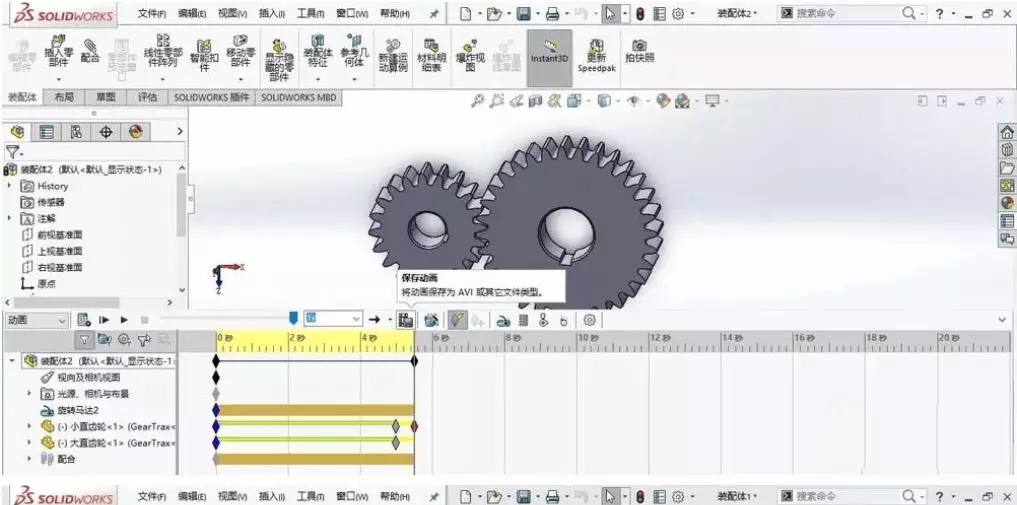
用于运动仿真:添加螺旋配合后,可在“运动算例”中使用马达驱动,生成螺栓旋入或旋出的动画。





