



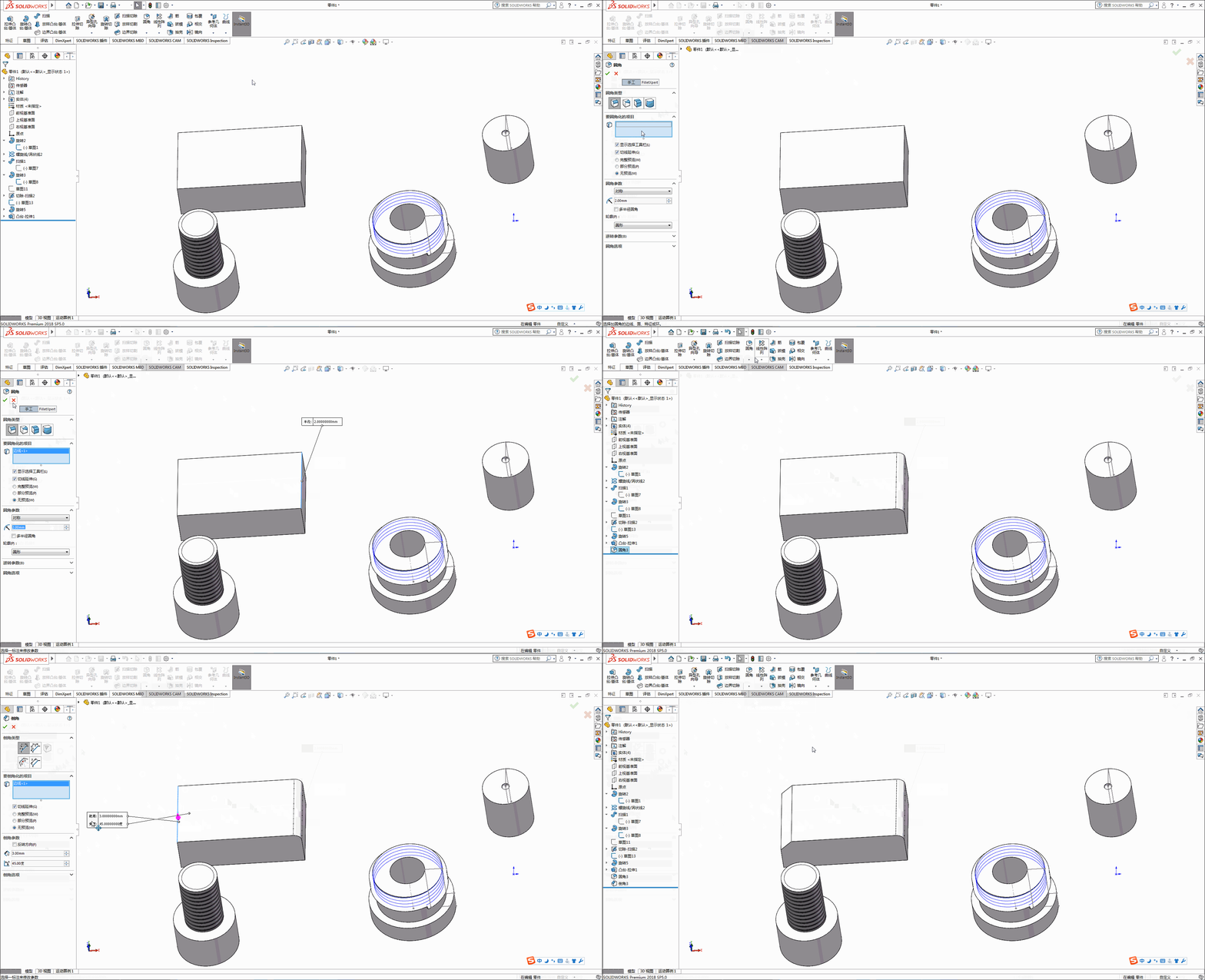
在 SolidWorks 中制作中间折弯的部件,最直接的方法是使用“绘制的折弯”或“转折”功能,无需重新建模,直接在现有钣金面上操作即可 。
🛠️ 快速添加中间折弯
绘制折弯线:在需要折弯的钣金平面上新建草图,画一条直线作为折弯位置,直线长度不必贯穿整个面 。
选择命令:点击【钣金】工具栏中的“绘制的折弯”(或“转折”)命令 。
设定参数:固定侧:点击模型上不希望移动的一侧,另一侧将发生折弯 。
折弯位置:选择折弯中心线、材料在内或材料在外,根据加工需求设定 。
角度与半径:输入折弯角度和折弯半径,确认后即可生成 。
⚠️ 关键设置避坑
固定面选择:务必选对固定面,否则零件方向会反向,可通过“反向”按钮调整 。
草图限制:绘制的折弯草图只允许使用直线,不能是曲线或多条杂乱线段 。
转折功能:若需制作 Z 型中间凸起,可使用“转折”命令,操作逻辑类似,但会生成两段折弯 。





