



在 SolidWorks 中折弯线不显示,可通过FeatureManager 设计树右键显示、视图菜单设置或文档属性配置来解决 。
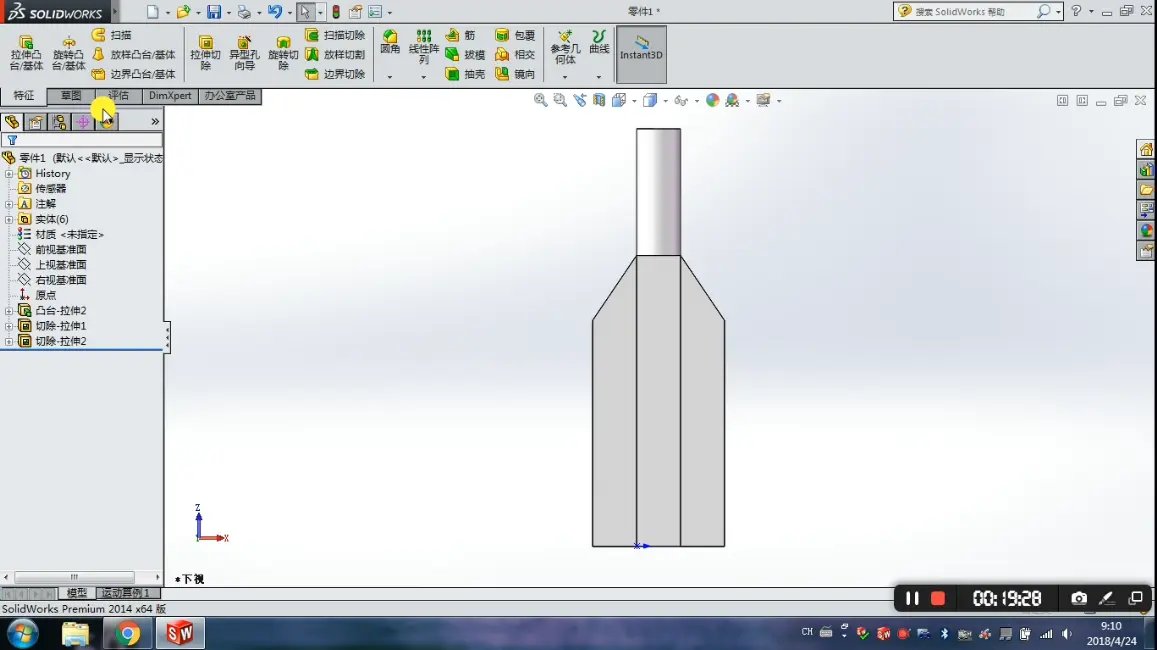
3D 零件中显示折弯线展开平板型式特征:在 FeatureManager 设计树中,展开平板型式或平板型式 (n) 特征 。
右键显示折弯线:找到折弯线项,右键单击并选择"显示" 。
检查视图菜单:点击"视图">"隐藏/显示">"草图",确保草图可见;SW2022 及以后版本可单独选择"弯曲线" 。
工程图中显示折弯线
展开工程图视图:在 FeatureManager 设计树中展开工程图视图,显示平板型式特征 。
设置折弯线显示:展开平板型式特征,右键单击折弯线,选择"显示" 。
检查折弯注释:右键单击视图选择"属性",将折弯注释复选框设置为显示 。
导出 DXF/DWG 时显示折弯线
输出设置:右击平板式,点击"输出 DXF/DWG",选择 DWG 格式 。
勾选折弯线选项:在保存界面左侧折弯线前打√,确保勾选 。
检查模板设置:如仍无折弯线,需在系统选项中设置默认模板的工程图模板 。





