



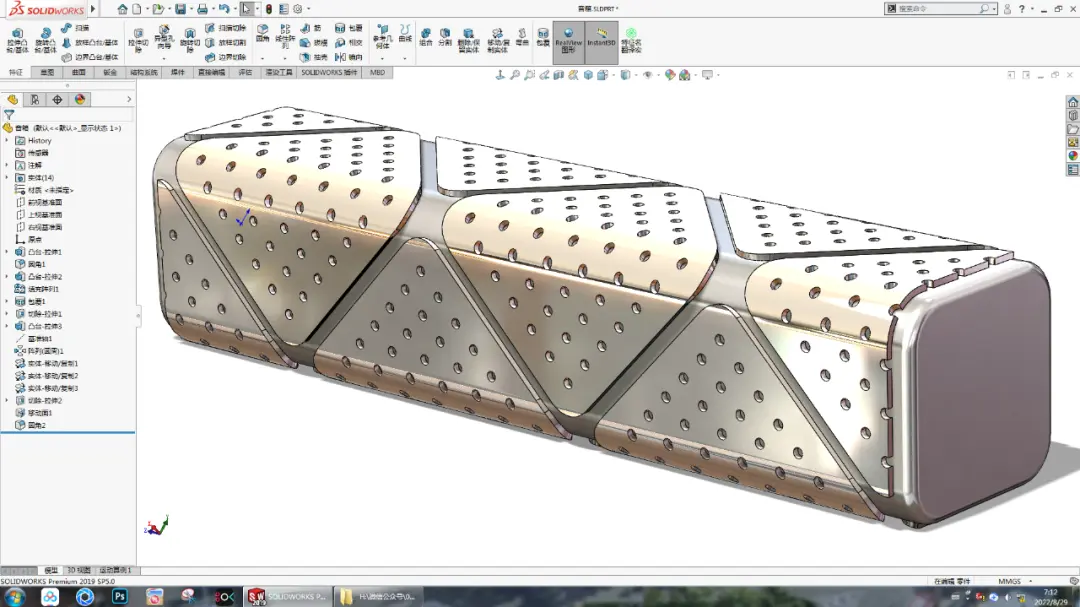
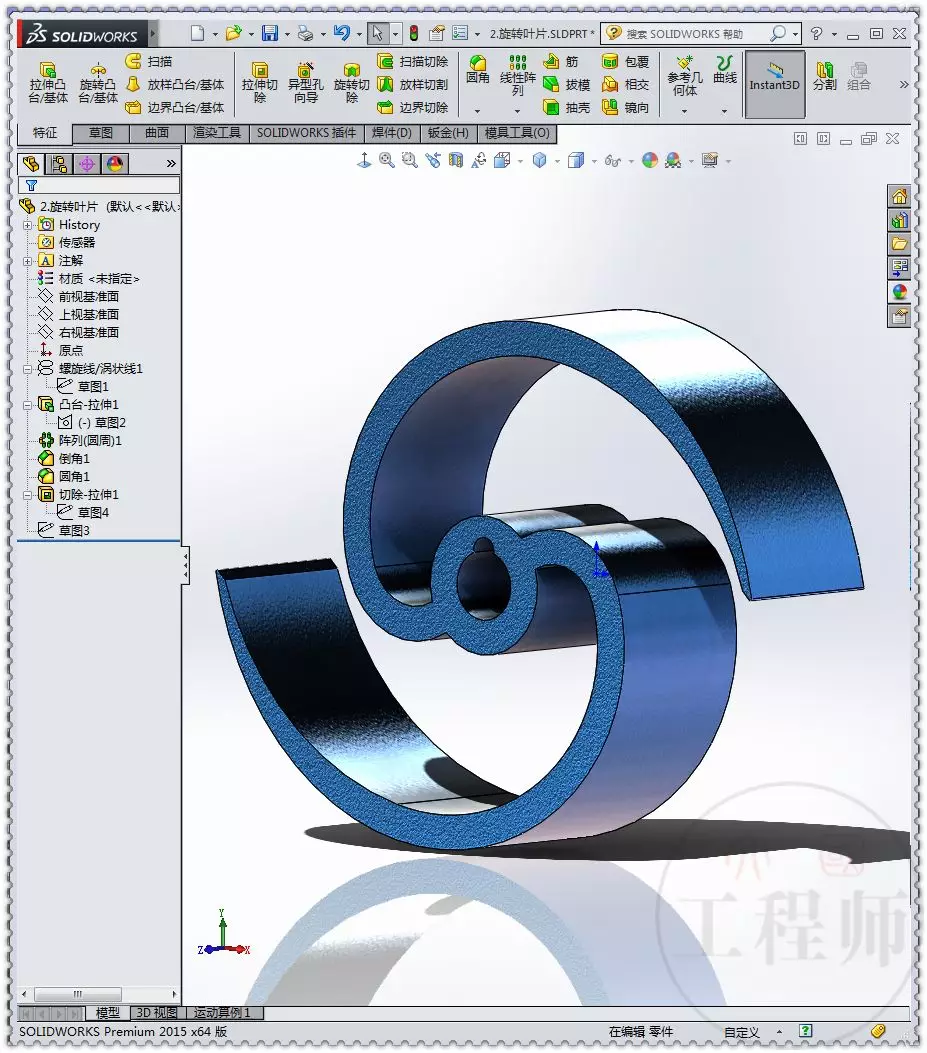
在 SolidWorks 中,显示窗格是位于 FeatureManager 设计树右侧的区域,用于查看和修改零件、装配体及工程图的显示属性。要打开它,只需单击 FeatureManager 设计树顶部的展开图标即可 。
🖥️ 打开位置与基本操作
位置:显示窗格默认隐藏在 FeatureManager 设计树右侧,展开后与设计树并列显示 。
开启方法:直接单击设计树顶部的展开按钮(部分 3DEXPERIENCE 用户需点击“展现显示窗格”选项卡)。
折叠/展开:再次单击顶部图标可随时折叠或展开该窗格,以节省界面空间 。
🛠️ 核心功能与用途
显示控制:在装配体中,可对每个零部件单独设置隐藏/显示、显示模式(如线架图、上色)、外观及透明度。
状态存储:在装配体中进行的显示设置更改,会自动存储于当前的显示状态中,方便后续调用 。
文档适用:适用于零件、装配体和工程图文档,但在装配体中功能最为丰富 。
🔄 管理显示状态
添加状态:可在显示窗格中添加新的显示状态,输入名称后按 Enter 确认,新状态会出现在设计树配置名称后 。
切换状态:右键单击显示窗格任意处或通过设计树,可在不同显示状态间快速切换,查看不同配置效果 。
批量修改:配合选择工具,可批量对多个零部件应用相同的显示属性,提高大型装配体管理效率 。





