




软件

产品


有朋友问我,SolidWorks里的圆怎么就显示不圆了呢?这事儿我以前也遇到过,今天就给大家唠唠。
你得知道,SolidWorks里的圆“不圆”,那可不是几何出了问题,而是显示精度不够高。这就像你拿个放大镜看东西,放大镜越高级,看到的细节越清楚。咱们得调整显示精度。
第一步,打开SolidWorks,找到“工具”菜单,点开它,再找到“选项”,是“文档属性”,点击“图像品质”。这一步,我踩过的第一个坑就是找不到“文档属性”,其实它就别着急,慢慢找。
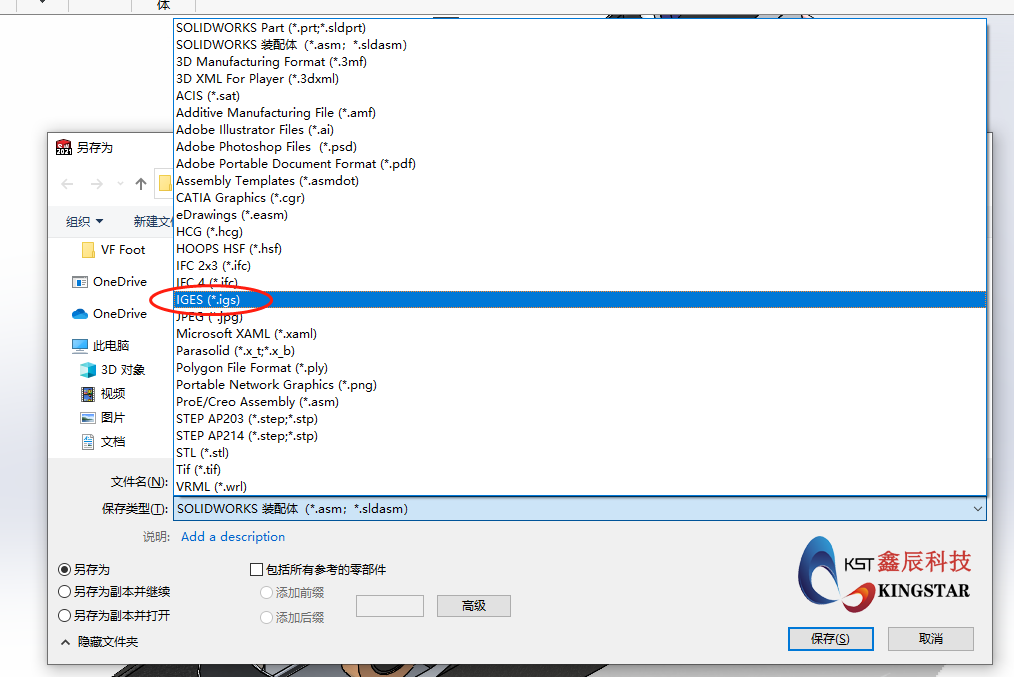
你会在“图像品质”里看到一个“圆和圆弧的显示精度”的滑块,这玩意儿就是咱们的放大镜。你得把它往右拖,往右拖,直到圆看起来圆溜溜的。兄弟们,可别拖太猛,一旦拖到那个红色区域,软件就卡死了,那可就头疼了。
你发现草图或模型放大后出现棱角,这是软件用多边形近似渲染圆弧,为了平衡性能。圆弧的几何还是精确的,标注或仿真时不会影响精度。这个坑,我第一次发现时,差点以为圆弧出了问题,后来才知道是软件的渲染方式。
如果你发现工程图中的圆显示异常,按F5(重建)或F6(重绘)刷新视图。还有,显卡驱动过旧也影响渲染,兄弟们,记得更新显卡驱动。
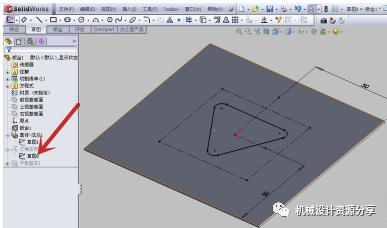
注意,这不是“画得不准”,而是“显示粗糙”。真实圆的尺寸和几何关系还是保持圆形的。
如果已经调高图像品质,圆还是不圆,那是你误用了低精度显示模式(比如线框模式)或者显卡硬件加速被禁用了。你在“工具”→“选项”→“系统选项”→“显示”中启用显卡硬件加速。
预防机制嘛,以后再遇到这种问题,检查图像品质,看看显卡驱动是否更新,再检查显示模式。
版本差异?SolidWorks不同版本会有所不同,但基本原理都是一样的。
工具/资源推荐?其实SolidWorks官方文档就挺不错的,里面有详细的操作指南。
底层原理与机制科普?SolidWorks中的圆和圆弧是一系列的点来近似表示的,这些点越多,圆弧看起来就越圆。
全程操作细节?我当时的背景是公司新项目需要,我得赶紧解决这个问题。我踩过的三个隐藏坑分别是找不到“文档属性”、误以为圆弧出了问题、显卡驱动过旧。
每一步的具体文件夹路径?这个嘛,我懒得记,你直接在软件里找吧。
我自己私藏的小技巧?其实没什么,就是多试几次,多摸索摸索,总能找到解决办法。
 技术文档
技术文档
 推荐好文
推荐好文






 155-2731-8020




