



在 SolidWorks 中实现水平翻转,通常是指将当前视图或模型沿水平轴(如 X 轴或 Y 轴)进行 180° 翻转,以达到镜像效果。根据公开资料和操作习惯,以下是几种常用方法:方法一:使用“翻转视图”命令(适用于视图翻转)
此方法适用于调整工程图或模型视图方向,而非几何体本身翻转。
选择一个面作为参考(如前视面)。
右键该面 → 选择 “缩放/平移/旋转” → 点击 “翻转视图”。
此操作会将当前视图沿水平方向翻转 180°,适用于快速调整显示方向
⚠️ 注意:此方法仅改变视图显示,不修改模型几何结构。
方法二:使用“视图定向” + “更新标准视图”
若需将当前视图设为新的标准方向(如水平翻转后的前视图):调整视图至所需水平翻转状态(可通过鼠标中键拖动或方向键配合 Shift/Alt)。
按 空格键 打开 “视图定向” 对话框。
点击 “更新标准视图” → 选择要替换的标准视图(如“前视”)
方法三:使用快捷键快速翻转
按住 Shift + 方向键:以 90° 为增量翻转视图
按住 Alt + 左/右方向键:沿当前视图方向顺时针或逆时针旋转,可间接实现水平翻转效果
方法四:使用“镜像”功能(适用于几何体翻转)
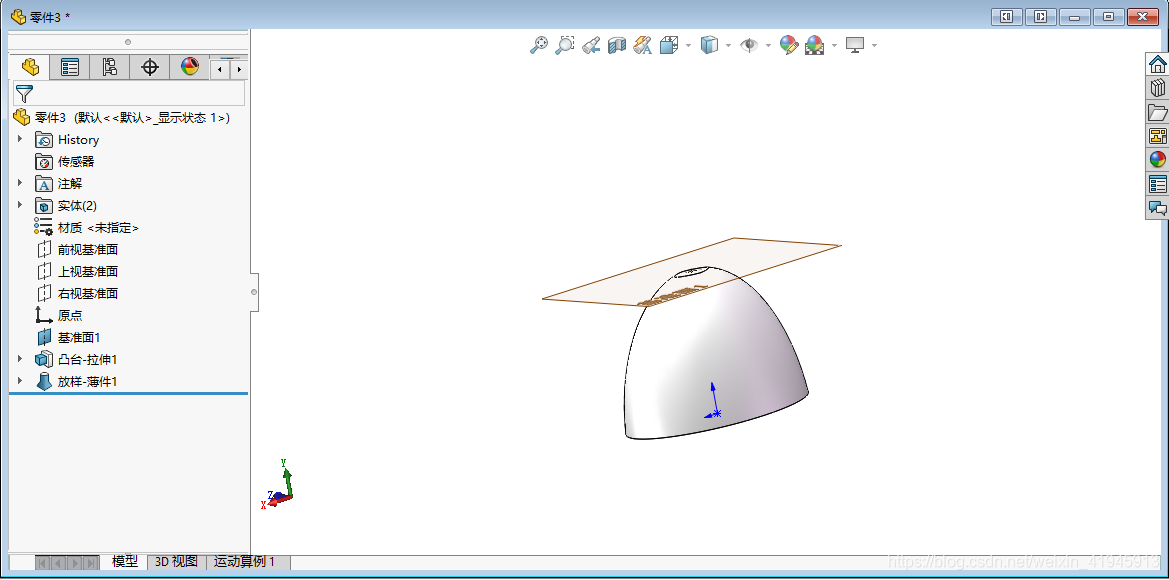
若需真正翻转模型几何体(如镜像零件),需使用镜像功能:在 FeatureManager 设计树 中右键要翻转的零件或特征。
选择 “镜像”(需先创建一个基准面作为镜像平面)
或在装配体中:选中零件 → 右键 → 使用 “翻转” 功能(适用于装配环境)
✅ 此方法会实际改变模型位置和方向,影响装配关系。
推荐操作流程(视图翻转)
选中要正视的面。
点击 “正视于”(使该面朝向自己)。
若为水平正视但需垂直正视:右键该面 → “缩放/平移/旋转” → “翻转视图”
(可选)保存为新视图:点击 “新视图”,命名后保存。
如需进一步操作,可参考官方帮助文档:SolidWorks 视图旋转帮助





