将 SolidWorks 文件转换为 3D PDF(即嵌入可交互三维模型的 PDF 文件),可通过多种方法实现。根据最新公开资料(截至2026年4月)
以下是五种主流且有效的方法,适用于不同使用场景和 SolidWorks 版本
推荐方法(按常用程度排序)
使用“另存为”功能(最通用)
适用于所有 SolidWorks 版本,操作简单。
步骤:打开零件或装配体模型。
点击菜单栏 【文件】→【另存为】。
在“保存类型”中选择 PDF (*.pdf)。
勾选下方【另存为3D PDF】复选框(若未显示,请确认已安装最新 Service Pack 或启用插件)。
点击【保存】,文件将自动生成并可选自动打开。
通过“发布”命令导出(适合工程交付)
支持模板定制、多视图布局、BOM 表嵌入等高级功能。
路径:【文件】→【发布】→【3DPDF】。
可在 PropertyManager 中设置:模板(预设或自定义)
包含的视图(当前视图、命名视图、轴测图等)
是否输出材料明细表(BOM)
是否保存后自动打开 PDF
使用“主页”功能区快捷按钮(高频用户推荐)
在 SolidWorks 主界面顶部 【主页】选项卡 中找到 【3DPDF】按钮(图标为立方体+PDF)。
点击后直接弹出保存对话框,快速生成 3D PDF。
通过“打印到 PDF”虚拟打印机(兼容老旧系统)
路径:【文件】→【打印】,选择 Microsoft Print to PDF。
注意:此方式可能丢失 3D 数据,生成的 PDF 仅含静态图像,不支持交互。需用 Adobe Acrobat Reader DC 验证是否出现 3D 工具栏。
使用在线转换工具(如迪威模型)
适用于无 SolidWorks 软件环境。
平台:迪威模型在线转换(需确认当前可用性)。
支持上传 .sldprt / .sldasm,转换为 3D PDF。
注意数据安全,仅建议用于非敏感模型。
关键注意事项
阅读器要求:普通 PDF 阅读器(如 WPS、福昕、Edge 浏览器)可能无法显示 3D 内容。推荐使用:Adobe Acrobat Reader DC(2020 及上面版本)
Adobe Acrobat Pro(支持更多编辑功能)
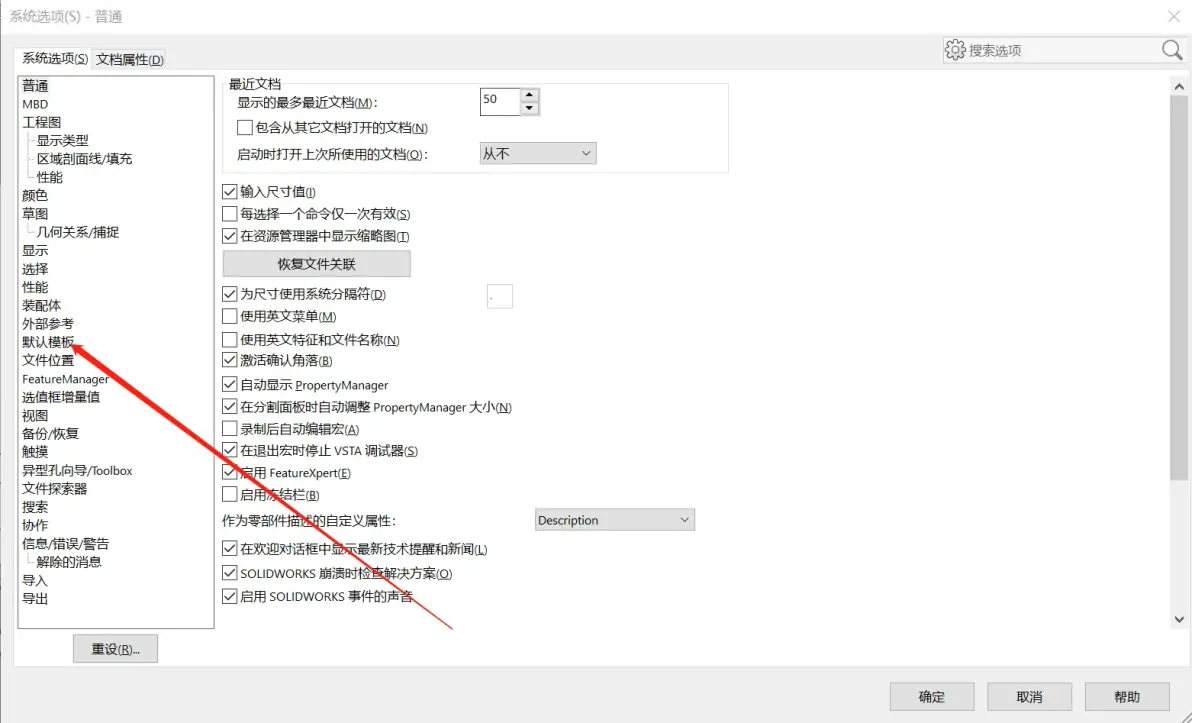
质量优化:可通过 【工具】→【选项】→【系统选项】→【导出】→【3DPDF】 调整:表面精度(影响曲面平滑度与文件大小)
是否嵌入纹理、包含隐藏线
MBD 3D PDF:若需包含产品制造信息(PMI,如尺寸、公差),需启用 SOLIDWORKS MBD 功能,并使用专用模板
验证是否成功
生成的 3D PDF 在 Adobe Acrobat Reader 中打开后:左上角应出现 3D 工具栏图标
可用鼠标旋转、缩放、隐藏/显示零部件
右键可进行剖切、测量等操作
如遇空白或提示“ENABLE 3D VIEW”,请更换为 Adobe Acrobat Reader DC 并确保启用了 3D 功能






 技术文档
技术文档
 推荐好文
推荐好文






 155-2731-8020




