



SolidWorks 批量打印任务长期处于“排定”状态,通常是因为系统或服务未满足任务执行的前提条件。根据权威公开资料和用户反馈,以下是常见原因及解决方法:主要原因与解决方法
系统时间或日期设置错误
SolidWorks Task Scheduler 依赖准确的系统时间。若系统时间与排定任务时间不符,任务将无法启动。
✅ 操作建议:检查并校准 Windows 系统时间和日期。
依赖服务未运行
Task Scheduler 依赖多个 Windows 系统服务,如“自然身份验证”(Windows Biometric Service)等。若这些服务未启动,任务无法执行。
✅ 操作建议:按 Win + R,输入 services.msc 回车;
确保以下服务处于“正在运行”状态:Task Scheduler
Windows Biometric Service(部分版本要求)
Remote Procedure Call (RPC)
文件路径或文件名包含中文或特殊字符
路径中含中文、空格或特殊符号可能导致任务识别失败。
✅ 操作建议:将待打印文件移至纯英文路径(如 C:\PrintJobs\),并重命名为英文名称。
打印机未就绪或未设置为默认
任务执行时需打印机在线且可被访问。若打印机离线、缺纸或未设为默认,任务会挂起。
✅ 操作建议:确保打印机已开机、连接正常、有纸有墨;
在 Windows 中将该打印机设为默认打印机。
未正确设置打印选项(如图纸方向不一致)
若批量任务中包含横向和纵向图纸混排,且未单独设置,可能导致部分图纸无法正确输出,任务卡住。
✅ 操作建议:在 Task Scheduler 中点击“选项”;
在“页面设置”中统一设置纸张方向(如全设为“纵向”);
或将横向/纵向图纸分两个任务分别打印
软件权限或安装问题
部分用户反映重装系统后默认安装组件缺失导致功能异常。
✅ 操作建议:以管理员身份运行 SolidWorks Task Scheduler;
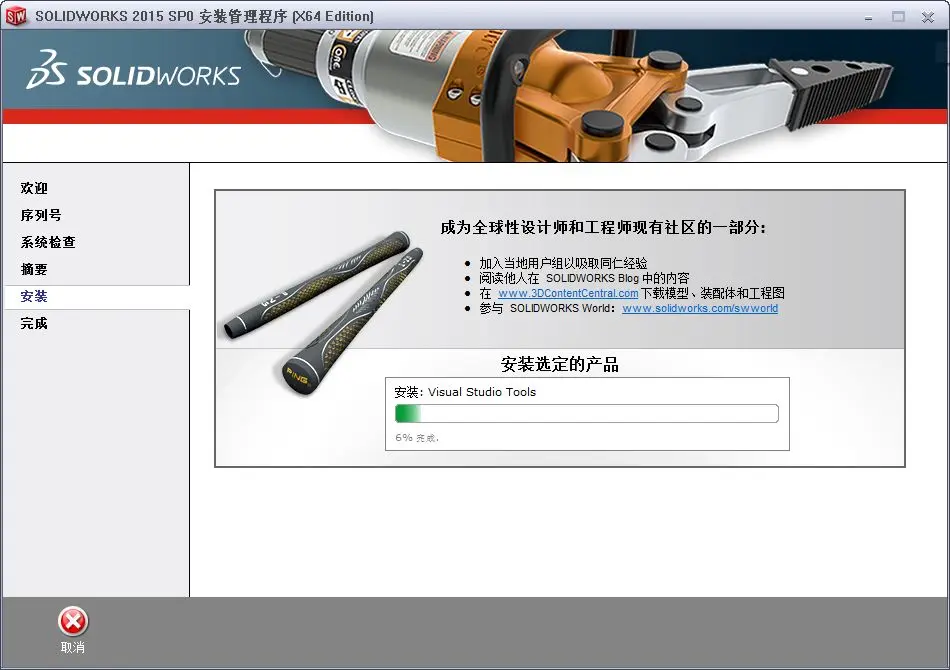
若问题持续,尝试修复或重装 SolidWorks(确保勾选安装“Task Scheduler”组件)
替代方案推荐
若上述方法无效,可考虑使用更稳定的第三方工具:ICTBox 插件:支持自动识别图纸方向、批量打印,无需手动设置,兼容主流 SolidWorks 版本
迈迪工具集:部分用户反馈其批量打印功能比自带 Task Scheduler 更稳定
验证任务是否成功执行
任务完成后状态应变为“完成”;
若仍为“排定”,检查任务日志(位于 SolidWorks 安装目录下的 TaskScheduler\Logs);
确保在排定时间点计算机和打印机均处于开机状态
如问题仍未解决,建议联系 SolidWorks 官方技术支持 获取进一步帮助。
武汉格发信息技术有限公司 | 许可分析,许可优化,许可管理,许可授权,软件授权





