



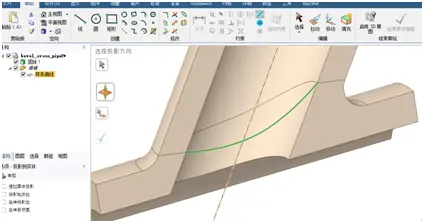
SolidWorks 工具栏变竖向通常是误触导致的,直接鼠标拖动标签回顶部即可恢复横向 。
🖱️ 鼠标拖动还原
找准拖动位置:不要拖边框,要将鼠标光标放在工具栏上方的标签文字处(如“草图”、“特征”),按住左键不放 。
观察预览图标:向上拖动至绘图区域顶部,当看到横向轮廓或小图标出现时,说明位置正确,松开鼠标左键 。
处理边缘卡顿:如果工具栏卡在屏幕左右侧,需按住选项卡处用力拖动到顶部空白区,避免停留在边缘 。
防止再次误触:恢复后尽量避免将鼠标悬停在标签边缘长时间拖动,以免再次改变布局。
🔄 重置布局保底
打开自定义菜单:点击页面最上方的【工具】,在列表中选择【自定义】。
恢复默认设置:在弹出的窗口左下角,点击重设到默认布局,确认后即可恢复所有工具栏初始状态 。
注意数据备份:重置会清除之前的个性化设置,建议先记录常用工具位置 。
重启软件:若操作无效,尝试重启 SolidWorks 或联系技术支持 。





