



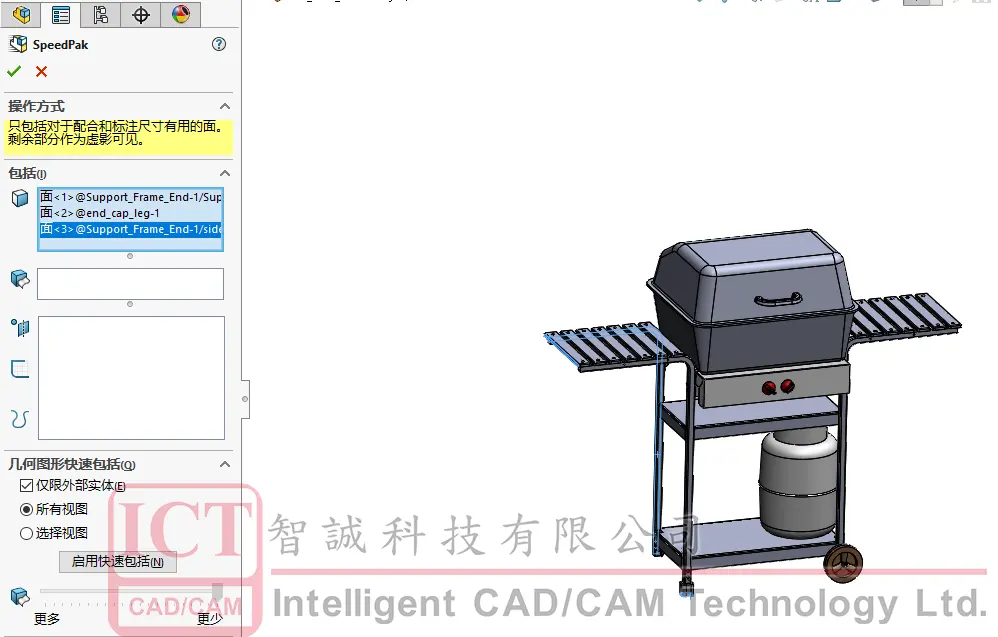
SolidWorks 里的树状图通常被称为"设计树",如果不小心隐藏了,可以通过F9 快捷键或视图菜单快速调出来。
⚡ 快捷键一键恢复
按下 F9 键:这是最快的方法,直接按键盘上的 F9 键,设计树就会在显示和隐藏之间切换 。
配合 Fn 键:部分笔记本电脑可能需要同时按住 Fn 键 + F9 键才能生效,试试这个组合以防万一 。
适用场景:适合日常操作中误触隐藏后,想要立刻找回的情况,无需鼠标操作。
🖱️ 菜单手动开启
打开视图菜单:点击软件顶部菜单栏的“视图”选项 。
勾选显示选项:在下拉菜单中找到“用户界面”,然后勾选"FeatureManager 树区域”前面的复选框 。
确认显示:勾选后,左侧的设计树面板会立即重新显示出来,这种方法最稳定,不受键盘设置影响 。
🔍 排查边界隐藏
检查左侧边缘:如果上述方法无效,可能是设计树被拖动收缩到了边缘 。
拖动恢复:将鼠标移动到绘图区最左侧边缘,当光标变成双向箭头时,按住鼠标左键向右拖动,即可拉出设计树面板。
点击切换符号:部分版本左侧边缘有小圆点或箭头符号,点击也能切换显示状态 。





