



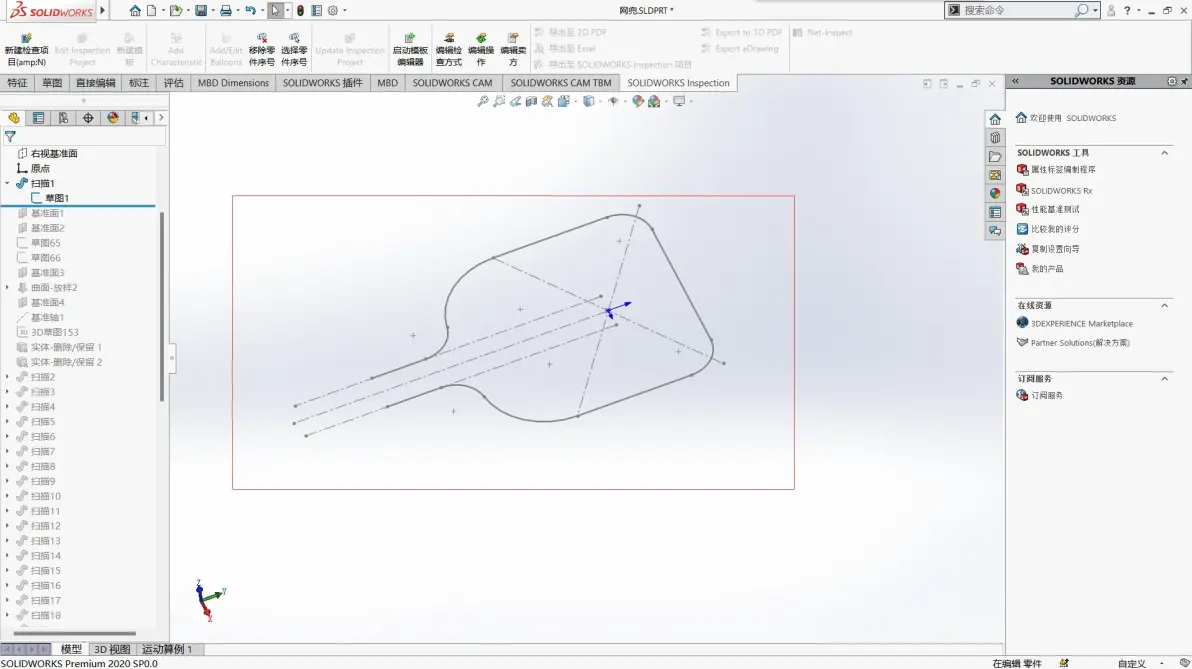
SolidWorks 功能区选项卡消失通常是因为CommandManager 被误关闭,可通过右键菜单或系统设置快速恢复。
🖱️ 右键一键开启
顶部右键勾选:将鼠标移至软件界面最上方空白处,单击右键,在弹出菜单中直接勾选"启用 CommandManager",功能区即可立即显示 。
视图菜单调用:点击顶部“视图”菜单,选择“工具栏”,在下拉列表中勾选“启用 CommandManager"也能恢复 。
🛠️ 菜单设置恢复
自定义设置:点击“工具”菜单中的“自定义”,切换到“工具栏”选项卡,找到并激活"CommandManager"复选框,点击确定保存 。
重置界面布局:若多个工具栏同时消失,可进入“工具”>“选项”>“用户界面”,点击"重置命令管理器和选项卡布局",软件将恢复默认界面 。
🧩 找回缺失选项卡
复制标签:若“草图”、“评估”等特定选项卡丢失,可在其他选项卡上右键选择“自定义 CommandManager",将缺失的标签复制到当前文件类型中 。
添加选项卡:在自定义对话框中展开功能区,选择显示特定选项卡或添加新面板,确保所需工具可见 。





