



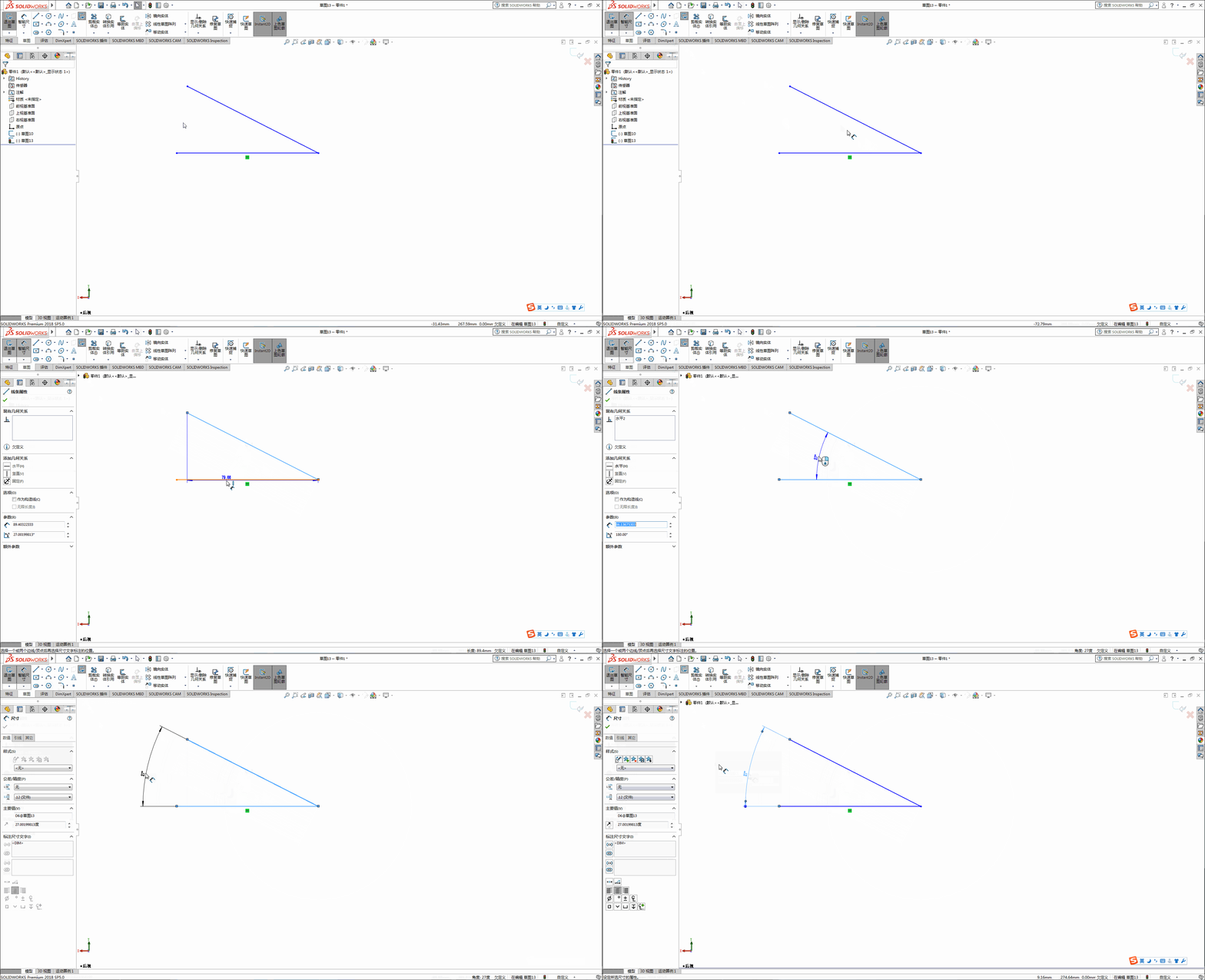
在 SolidWorks(简称 SW)中,“正视于”是一个常用视图命令,用于将所选面调整为正对屏幕方向。以下是调出并使用“正视于”的几种主要方法:快速调用“正视于”的方式
空格键:在模型或草图界面直接按 空格键,会弹出视图方向对话框,点击 “正视于” 即可
视图工具栏:在顶部标准工具栏中找到 “正视于” 图标(通常显示为一个立方体正面朝向的图标)
右键菜单:在图形区域 右键单击空白处,在弹出菜单中选择 “正视于”(需确保该选项已启用)
自定义“正视于”到快捷工具栏
若默认未显示该按钮,可手动添加:在任意工具栏空白处 右键 → 选择 “自定义”。
切换到 “命令” 选项卡。
在左侧类别中选择 “标准视图”。
在右侧找到 “正视于” 图标,用鼠标 拖拽 至顶部工具栏或快速访问工具栏
高级用法:自定义正视方向(避免颠倒或旋转)
若需指定 正视面 和 上方向面(防止视图旋转90°或颠倒):按住 Ctrl 键,依次选择两个面:第一个面:将要正视的面。
第二个面:作为“上”方向的参考面(不能与第一个面平行)。
然后点击 “正视于”,模型将按指定方向摆正
⚠️ 注意:若在草图中“正视于”失效,可检查是否启用了自动正视功能:工具 → 选项 → 系统选项 → 草图,勾选 “在创建草图以及编辑草图时自动旋转视图以垂直于草图基准面”
如需进一步操作指引,可参考官方帮助文档:SolidWorks 视图帮助





