



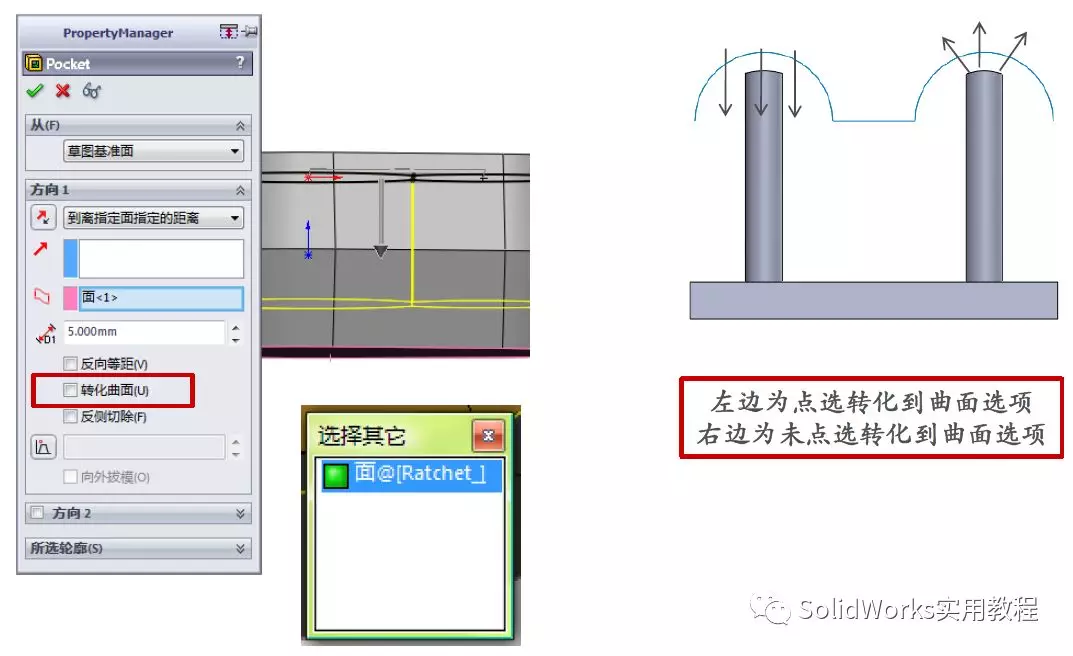
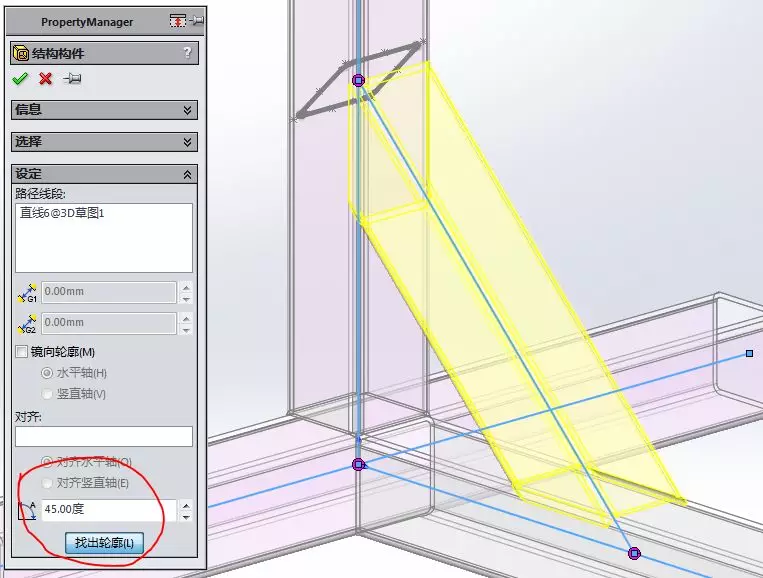
SolidWorks 右侧属性栏通常指任务窗格,若被隐藏可通过菜单勾选或右键设置恢复,部分情况需检查属性管理器设置。
任务窗格恢复方法
右键菜单开启:在软件顶部工具栏或菜单栏空白处单击鼠标右键,在弹出菜单中勾选“任务窗格”即可显示右侧面板 。
视图菜单开启:点击顶部菜单栏的“视图”选项,在下拉列表中找到并勾选“任务窗格”。
自定义设置:依次点击“工具”>“自定义”>“工具栏”,在列表中找到“任务窗格”并勾选,最后点击确定 。
属性管理器与面板固定
属性管理器恢复:若指操作时弹出的零件属性栏,可尝试按快捷键Ctrl+3,或在“视图”>“工具栏”中勾选“属性”。
防止自动隐藏:面板显示后,若需防止其自动折叠,可点击面板右上角的"图钉"图标将其固定,避免鼠标移开后隐藏 。
检查界面布局:若面板仍未显示,检查是否被拖拽至屏幕外,可通过“窗口”菜单重置窗口布局或调整分辨率 。
注意事项不同版本 SolidWorks 界面略有差异,若上述方法无效,可尝试重置注册表或修复安装软件。操作时请确保软件未处于全屏独占模式,以免菜单被遮挡。





