



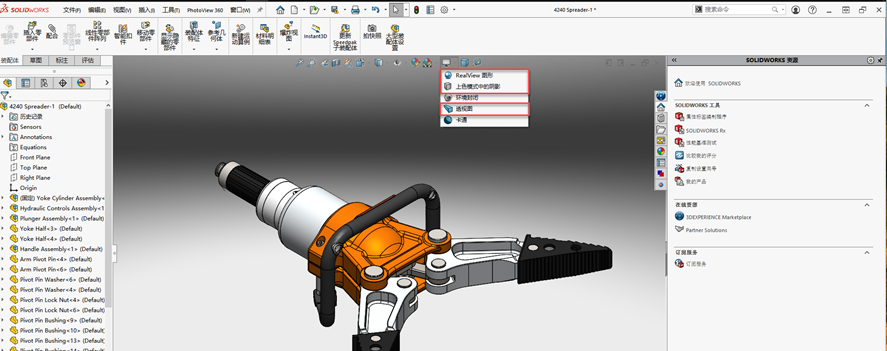
SolidWorks 右侧侧边栏(即任务窗格)消失通常是因为被误关闭或隐藏,可通过菜单勾选或右键快捷方式快速恢复。
核心恢复方法
菜单栏操作:点击软件顶部菜单中的"视图",在下拉列表中选择"工具栏",然后在子菜单中勾选"任务窗格"即可显示 。
右键快捷操作:将鼠标移至软件界面顶部的工具栏空白处,点击鼠标右键,在弹出的菜单中直接勾选"任务窗格" 。
自定义设置:若上述方法无效,可点击"工具" > "自定义",在工具栏选项卡中找到并激活"任务窗格"选项 。
常见问题处理
窗格未固定:恢复后若窗格未停在右侧,点击窗格右上角的图钉图标或小箭头,将其固定到界面边缘 。
设计库空白:若侧边栏显示但内容为空,需检查插件设置,点击"工具" > "插件",勾选"SOLIDWORKS Toolbox Library"并重启软件 。
任务栏遮挡:若窗格无法拖动,可能是 Windows 任务栏遮挡,尝试设置 Windows 任务栏为“自动隐藏”后再调整 。
武汉格发信息技术有限公司 | 许可分析,许可优化,许可管理,许可授权,软件授权





