



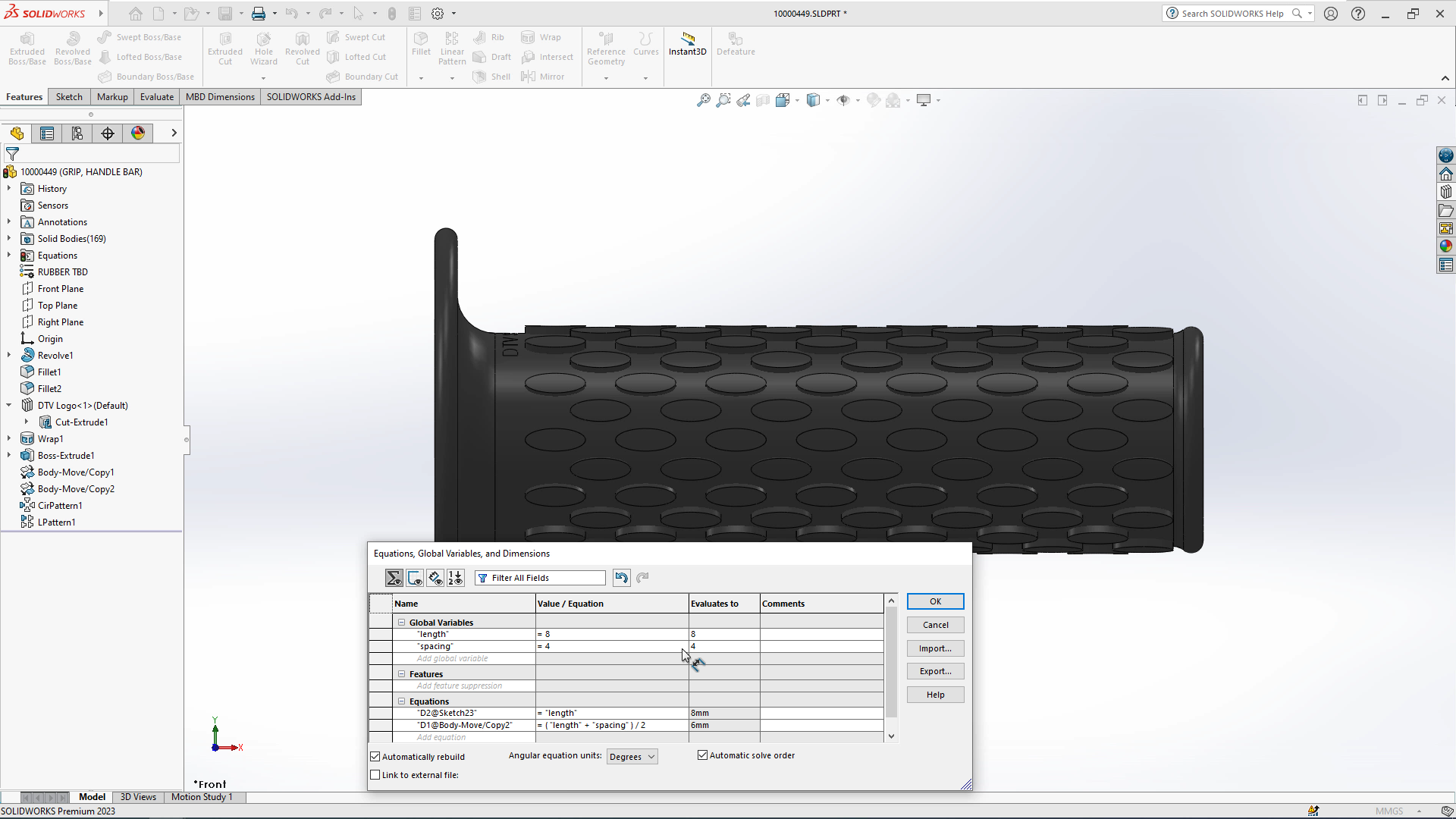
在 SolidWorks 中,右侧“属性栏”通常指的是 “任务窗格”(Task Pane)或 “视图布局”面板(View Palette),具体取决于所指功能。根据公开资料,以下是恢复方法:恢复右侧任务窗格(PropertyManager 或 FeatureManager 设计树相关)
方法一:通过右键菜单启用
将鼠标移至 SolidWorks 界面顶部任意空白处。
右键单击,在弹出菜单中找到并勾选 “任务窗格”
方法二:通过视图菜单启用
点击顶部菜单栏的 “视图”。
在下拉菜单中选择 “工具栏”。
勾选 “任务窗格”
方法三:通过自定义设置启用
点击顶部菜单栏的 “工具” > “自定义”(或右键任意工具栏区域选择“自定义”)。
在弹出的“自定义”窗口中,切换到 “工具栏” 选项卡。
勾选 “任务窗格”,点击 “确定”
恢复工程图中的右侧“视图布局”面板
如果是在 工程图模式 下丢失了右侧的视图选择面板(用于快速插入标准三视图等):方法一:通过视图菜单
点击 “视图” > “工具栏”。
查找并勾选 “视图布局” 或 “View Palette”
方法二:通过窗口菜单
点击 “窗口” 菜单。
查看是否有 “视图布局” 选项并勾选启用
⚠️ 注意:若上述操作无效,可能是界面配置异常,可尝试 重置用户界面:点击 “工具” > “自定义”。
在 “菜单” 选项卡中,点击 “重置为默认值”,确认后重启 SolidWorks
如仍无法恢复,建议检查是否误操作折叠了面板(尝试拖动界面右侧边缘),或参考官方帮助文档:SolidWorks 工具栏显示帮助





