



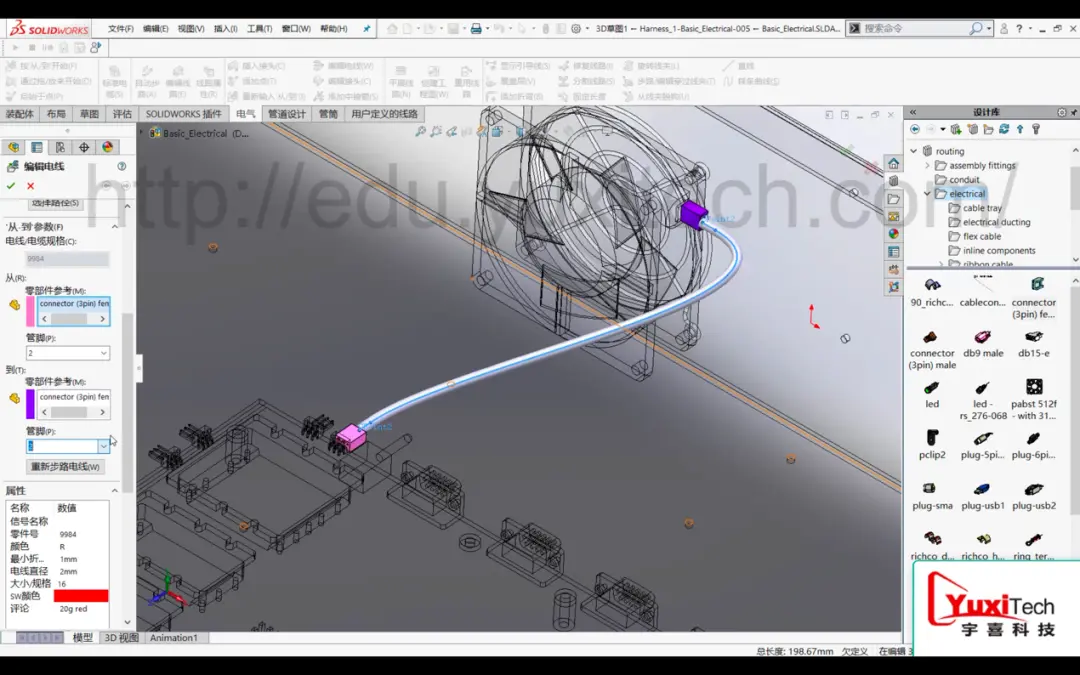
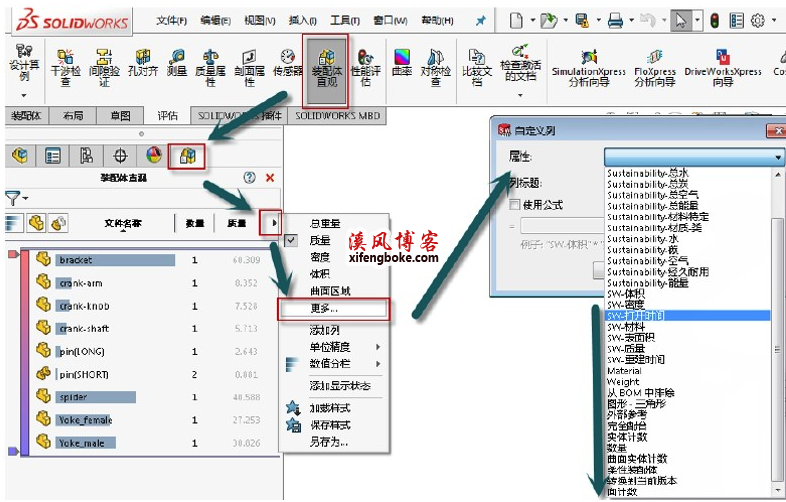
SolidWorks 工具栏自动隐藏通常是因为工具栏处于浮动未固定状态,点击工具栏上的图钉图标即可固定防止隐藏。
🔧 快速固定工具栏
点击图钉图标:将鼠标移动到工具栏最右侧,找到"📌图钉"图标,单击一下即可将工具栏固定,之后不会自动隐藏 。
拖动到边缘固定:按住工具栏牵引工具,拖动到图形区域的边缘,释放后工具栏会自动固定在边框上 。
⚙️ 恢复隐藏的工具栏
右键启用 CommandManager:在标题栏或菜单栏空白处右键单击,勾选"启用 CommandManager",工具栏和功能选项卡就会恢复显示 。
通过视图菜单恢复:点击"视图"菜单→"工具栏"→勾选"CommandManager",同样可以找回工具栏 。
检查快捷键:若工具栏突然消失,可能是误按了 F10 快捷键,再次按下 F10 即可恢复 。
🔄 重置界面布局
若上述方法无效,可通过"工具"菜单→"选项"→"用户界面"→点击"重置命令管理器和选项卡布局"按钮,恢复默认设置 。





