



SolidWorks 报错类型多样,不同错误对应不同解决方法。根据当前时间(2026年5月)和常见问题,以下整理了几类典型报错及其消除方法:一、启动报错(如错误提示 -97, -121, 0)
这类问题通常与许可证服务异常有关,常见原因包括安全软件误删许可文件或系统名称含中文。
解决步骤:
卸载或临时禁用安全防护软件(如360、管家等),防止其干扰许可文件。
确保计算机名称为纯英文或英文+数字,不含中文字符:右键“此电脑” → “属性” → 修改计算机名 → 重启。
重新激活许可证:找到 SolidWorks 安装包中的 Activation 文件夹。
将许可文件夹复制到 C:\ 盘。
以管理员身份运行 SW_DLM_2025_Patch.exe(或对应版本的批处理文件)。
若提示“服务未安装”,可忽略,直接运行启动许可程序。
成功后会显示“已成功启动”
二、模型建模过程中的几何报错
常见于草图、特征或装配体中出现红色/黄色警告图标。
修复方法:
使用回退控制棒(Rollback Bar)定位到首个报错特征。
检查草图是否悬空、过约束或存在多余线段:使用 “检查草图合法性” 工具(草图工具栏 → 检查草图)。
删除多余几何或修复悬空尺寸。
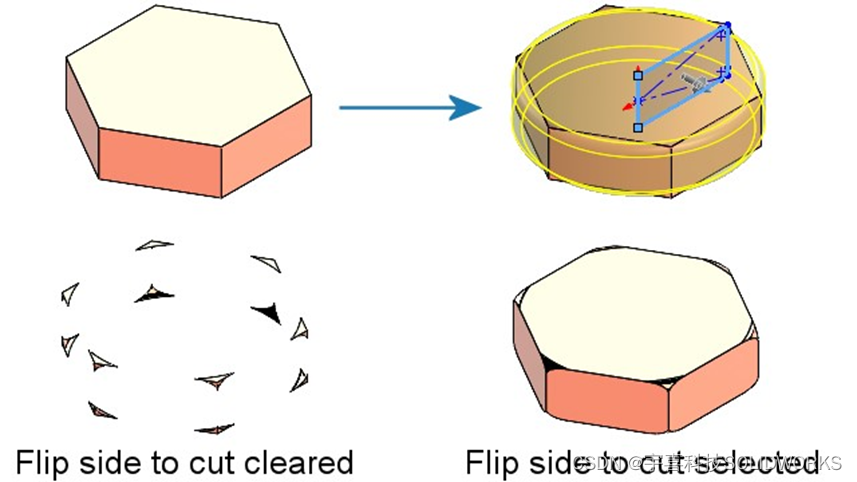
对于圆角、倒角等特征报错,检查半径/距离是否合理(如大于边长)
使用 “显示/删除几何关系” 工具清理冲突的约束
三、安装报错(如错误 1721)
多因 Windows Installer 服务异常或系统文件损坏。
修复步骤:
以管理员身份运行系统文件检查器:打开命令提示符(管理员)。
输入命令:sfc /scannow,等待扫描并修复系统文件。
尝试在安全模式下重装:重启进入安全模式(开机时按 F8 或通过设置 → 更新与安全 → 恢复 → 高级启动)。
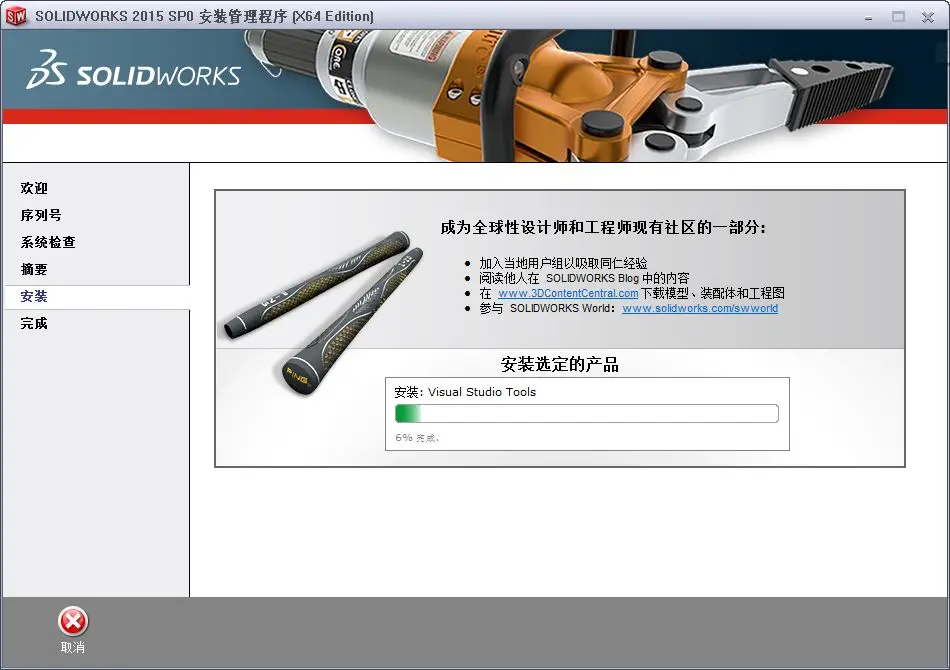
在安全模式下重新运行 SolidWorks 安装程序
四、通用建议
保持 SolidWorks 为最新版本,安装官方补丁。
避免将项目文件保存在含中文路径的文件夹中。
定期备份重要模型,防止因崩溃导致数据丢失。
如问题仍存在,可提供具体错误代码或截图,以便更精准定位。也可访问 SOLIDWORKS 官方支持页面 获取帮助。





