



SOLIDWORKS(SW)报错的“取消”通常不是直接关闭提示,而是解决报错根源,使提示自动消失。根据公开资料,不同类型的报错对应不同解决方法。以下是常见报错类型及应对方案:一、许可类报错(如 -97,121,0、-8.544.0、(-15,10,10061))
这类错误通常因许可证服务异常、系统设置冲突或文件损坏导致。
重启许可服务
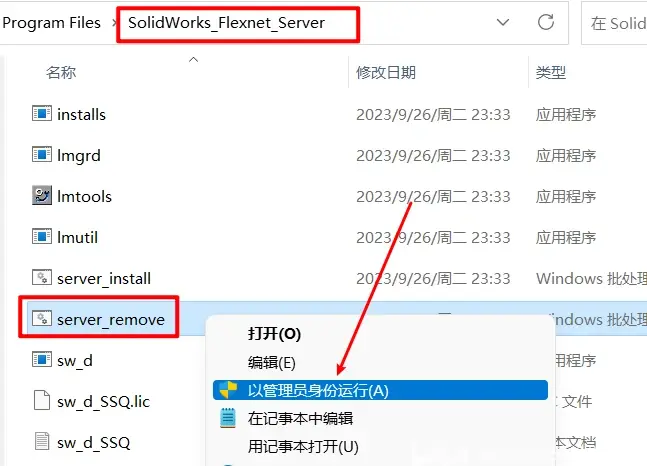
打开 C 盘,找到 SolidWorks_Flexnet_Server 文件夹。
先以管理员身份运行 server_remove,再运行 server_install。
重启软件
检查计算机名称
计算机名必须为英文或数字组合,不能含中文或特殊符号。修改后需重启电脑
替换损坏文件(适用于 -8.544.0)
从安装包中复制完整 Program Files\SOLIDWORKS Corp 文件夹,覆盖当前安装目录下的同名文件夹
二、模型/特征报错(如黄色/红色图标、草图无效、配合冲突)
此类报错源于建模逻辑错误或参考丢失。
使用“输入诊断”修复几何错误
右键报错零件 → 选择“输入诊断” → 点击“修复面”或“删除面”后重建
修复草图或特征错误
拉动蓝色进度棒到第一个报错特征处修改。
使用“草图合法性检查”工具修复无效草图
解决配合冲突
右键“配合” → 选择“MateXpert”进行诊断。
删除或压缩无效配合(压缩后灰色显示,不报错但保留)
三、插件或数据库报错(如 Electrical 插件崩溃)
多因 SQL Server 组件异常引起。
重装 SQL LocalDB 组件
卸载所有 SQL LocalDB 和 SQL Compact 组件。
安装匹配版本的 SQL Server 2022 LocalDB(推荐通过 SSMS 安装)
确保服务正常运行
在 SQL Server Configuration Manager 中启动 SQL Server(TEW_SQLEPRESS) 服务,并设为“自动”
四、通用建议
不要直接“取消”报错:多数报错是系统提示问题,取消后可能影响功能或导致数据错误。
优先尝试修复:多数问题可通过上述步骤在几分钟内解决,无需重装软件。
联系官方支持:若问题持续,可访问 SOLIDWORKS 官方支持页面 获取帮助。
注:上面方法基于 2026 年最新公开资料整理,适用于主流版本(如 SW 2022–2025)。





