



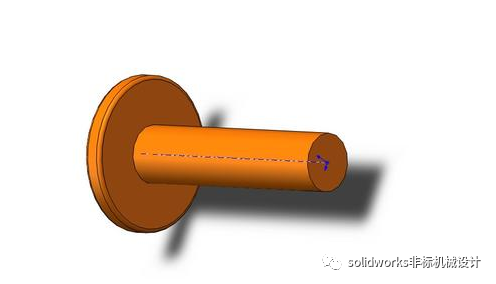
在 SolidWorks(SW)中,草图变灰色且无法删除,通常与草图实体的状态或操作上下文有关。根据公开资料,以下是可能原因及对应解决方法:草图变灰色的常见原因
草图实体为“从动尺寸”或“冗余约束”
当添加了冗余尺寸时,SW 会自动将其转为灰色从动尺寸,这类尺寸仅用于显示,不能驱动草图,也无法直接删除(除非先删除其关联的驱动尺寸)
未处于草图编辑模式
如果未双击进入草图编辑状态,部分操作(如删除)可能被禁用,导致草图“看起来”不可操作
工程图中草图实体属于其他视图
在工程图中,草图实体可能属于某个视图而非当前激活视图,需激活对应视图才能选择和删除
草图被“固定”或“从动”
若草图被完全约束并标记为“固定”或由其他特征驱动,其颜色可能变为灰色或黄色,此时需先解除约束再操作
解决方法
确认是否在草图编辑模式中
双击草图或右键 → “编辑草图”,确保处于可编辑状态。
检查并删除冗余/从动尺寸
进入 “工具” → “几何关系” → “显示/删除几何关系”
在对话框中选中要删除的几何关系或尺寸,点击 “删除”
若为工程图中的草图实体
激活该实体所属的视图(点击视图使其边框变蓝),然后尝试删除
使用“重新建模”功能(适用于特征/草图无法删除)
尝试点击 “重新建模” 按钮,有时可解锁被锁定的草图
检查颜色设置(如需恢复默认颜色)
草图默认颜色为灰色,可通过 “工具” → “选项” → “颜色” → 编辑“草图未激活”颜色 调整显示
⚠️ 注意:灰色本身不是错误,而是 SW 的状态提示。重点在于判断是“从动尺寸”“未激活草图”还是“约束冲突”,再针对性处理。





