



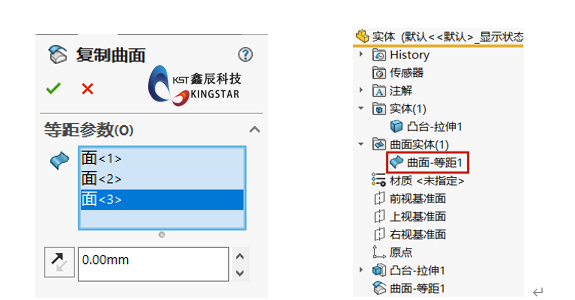
在 SolidWorks(SW)中,对装配体中的零件进行修改并转换实体,通常涉及以下两类操作:将装配体转换为多实体零件(用于简化或合并);
将多实体零件拆分为独立零件并生成装配体(用于工程图、制造或协作)。
根据你的问题“sw装配体修改零件时怎么转换实体其他”,结合公开资料,推测你希望在修改装配体中某个零件后,将整个装配体转换为一个多实体零件,或将多实体零件拆分为独立零件并保留关联。以下是关键操作方法:一、将装配体转换为多实体零件
适用于简化大型装配体、保留配合关系、便于装配后加工等场景。
打开目标装配体。
点击菜单栏:工具 > 制作多实体零件
在 PropertyManager 中:选择是否转移实体、曲面、参考几何体等;
可指定使用哪个配置(若装配体有多个配置);
实体名称默认继承自原零件,位置与原装配体一致
点击 确定,生成一个多实体零件(.sldprt),仍链接到原装配体。
修改原装配体会更新此多实体零件;
反之不成立
⚠️ 注意:此操作仅保存活动配置中的数据
二、将多实体零件拆分为独立零件并生成装配体
适用于从整体模型拆分出可单独加工的部件。
打开多实体零件文件(.sldprt)。
点击 插入 > 特征 > 保存实体
在 PropertyManager 中:选择要保存的实体(可多选);
系统会自动为每个实体生成一个 .sldprt 文件;
默认使用实体名称,也可手动修改;
指定装配体保存路径和名称
点击 确定,生成多个独立零件文件,并自动创建一个包含这些零件的装配体(.sldasm)
✅ 优势:新生成的零件仍与原多实体零件保持外部参考关联,修改主模型可自动更新派生零件
三、补充说明:转换实体引用(Convert Entities)
如果你指的是在草图中引用模型边线/面进行修改,应使用“转换实体引用”工具:进入草图 → 选择模型边线、面或轮廓 → 点击 转换实体引用(草图工具栏)
生成的草图实体与原几何保持关联,原几何修改后草图自动更新
如需进一步操作指导,可参考官方帮助文档:SOLIDWORKS 2025 帮助 - 制作多实体零件
SOLIDWORKS 2025 帮助 - 转换实体引用





