



在 SolidWorks 装配体中修改零件主要通过编辑零件进入零件编辑状态进行修改,或使用替换零部件功能更换零件。
直接编辑零件
进入编辑状态:在 FeatureManager 设计树或图形区域中,右键单击需要修改的零部件,选择"编辑零件" 。
识别编辑状态:零件名称在设计树中变为蓝色,其他零件变为透明,表示可对该零件进行特征编辑 。
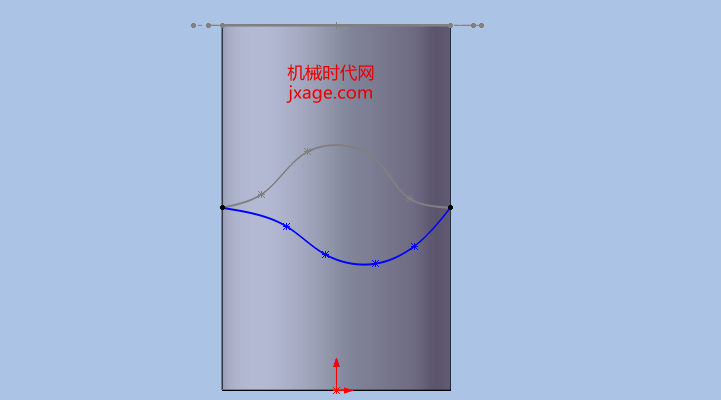
进行修改:可绘制草图、拉伸切除、删除特征等,完成后点击右上角"编辑零件"按钮退出 。
保存更新:按 Ctrl+S 保存零件,系统会提示重建模型,切换回装配体窗口 。
替换零部件
启动替换:在设计树中右键单击需要替代的零件,选择"替换零部件" 。
选择新零件:点击"浏览"找到目标零件文件(SLDPRT 格式),点击打开 。
确认替换:点击"√"完成替换,配合关系需手动调整确认 。
特殊情况
Toolbox 标准件:右键点击标准件→选择"编辑 Toolbox 零部件"→在参数对话框中调整尺寸 。
修改零件名称:右键零件→"重命名树项目",需在选项中找到"允许通过 FeatureManager 设计树重命名零部件文件"并勾选 。





