



SolidWorks 装配体不显示通常由零件隐藏、压缩状态、视图设置或文件加载问题导致,可通过检查显示状态、调整图形设置及重新加载文件解决。
显示状态检查
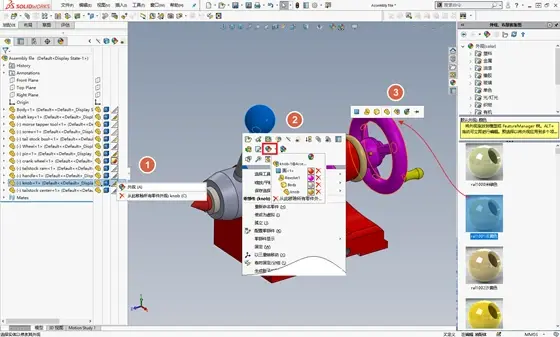
零件被隐藏:在 FeatureManager 设计树中查看隐藏/显示列,点击眼镜图标切换显示状态,或右键零件选择"显示零部件"。
零件被压缩:右键点击零件,选择"带从属关系一起显示"或逐个解压缩被压缩的组件。
轻量化模式:右键装配体名称,将"轻量化设置为已解决"以完全解析所有组件。
视图与图形设置
视图范围问题:按F 键显示全部零件,或零件可能不在视图中心位置。
图形性能设置:进入设置 - 性能,关闭"增强图形性能"选项,该设置可能导致显示异常。
透明度设置:检查零部件透明度列,点击可更改透明度状态。
文件与软件问题
文件路径缺失:若装配图文件找不到,搜索找到后重新建立映射关系。
重启软件:因软件系统原因导致视图消隐时,重启软件重新加载装配图文件。
文件损坏排查:使用"打开"对话框创建故障排除配置,抑制所有零部件后逐个检查损坏组件。





