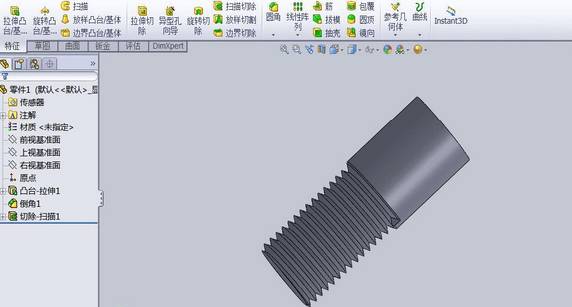
一、故障现象描述用户在使用SolidWorks软件进行装配图设计时,发现装配图中的图形部分无法正常显示,部分或全部零件无法呈现。
二、根因分析
- 零件位置偏移或比例异常导致“跑出视野”。
- 零件或特征被隐藏,设计树中未显示。
- 特征或零件被压缩,设计树中显示灰色“压缩”图标。
- 未启用OpenGL显示,导致图形渲染问题。
- 文件路径错误,外部参考丢失。
- 视图设置不正确,部分图形无法显示。
- 文件损坏,无法正常加载。
三、分级解决方案
方案A(最快/最常见):
- 按F键,快速缩放至装配体全图范围,检查零件是否因位置偏移或比例异常“跑出视野”。
- 在设计树中右键顶层装配体名称,选择“带从属关系一起显示”,确认零件未被隐藏。
- 在设计树中,检查零件或特征前是否显示灰色“压缩”图标,如有,右键选择“解除压缩”。
- 进入工具 → 选项 → 系统选项 → 性能,勾选“使用软件OpenGL”,如已启用,尝试关闭“增强图形性能”。
- 检查文件路径,若零件显示为灰色或带“?”,说明外部参考丢失,使用“文件 → 查找相关文件”重新定位缺失的零部件。
- 在顶部菜单视图 → 确保“所有类型”“边线”“实体”等已启用,若用了外观/贴图,也确认视图 → 贴图已勾选。
- 在设计树顶部装配体上右键 → “全部透明” → 右键取消,或执行“重建”(Ctrl+Q)。
方案B(进阶/备用):
- 尝试新建空白装配体,插入现有零件,测试是否为文件损坏。
- 临时关闭杀毒软件或显卡驱动回退至稳定版本,是NVIDIA 2023+驱动曾引发OpenGL兼容问题。
- 如仅部分零件不显,是其自身特征被隐藏,打开该零件文件 → 特征树右键 → 眼镜图标“显示”。
四、验证与测试
- 以上方案A或方案B解决后,重新打开装配图,检查图形是否正常显示。
- 进行装配操作,确保所有零件能够正常装配。
五、总结这里针对SolidWorks装配图图形不显示的问题,提供了详细的故障排除指南。用户可步骤逐一排查,直至问题解决。如遇到无法解决的问题,参照上面方案进行修复。