装配体不显示,你的设计之旅遇到了阻碍?
你是否曾遇到过的困扰:在SolidWorks(简称SW)中打开装配体,却发现零件消失得无影无踪?今天我们就来详细解析这个问题,并为你提供一系列实用的解决方案。
1. 问题现象:装配体不显示,你的设计之旅遇到了阻碍?
1.1 痛点切入
你辛苦设计的装配体突然“人间蒸发”,这对于任何一个设计师都是一场噩梦。这种情况发生在以下几种情况下:
- 零件被隐藏:在装配体中,某些零件因为操作失误被隐藏起来。
- 零件被压缩:零件被压缩后,只显示轮廓,而非完整模型。
- 路径丢失:零件的路径信息丢失,导致装配体无法正确显示。
1.2 怎么判断啥问题
为了准确判断问题所在,我们从以下几个方面入手:
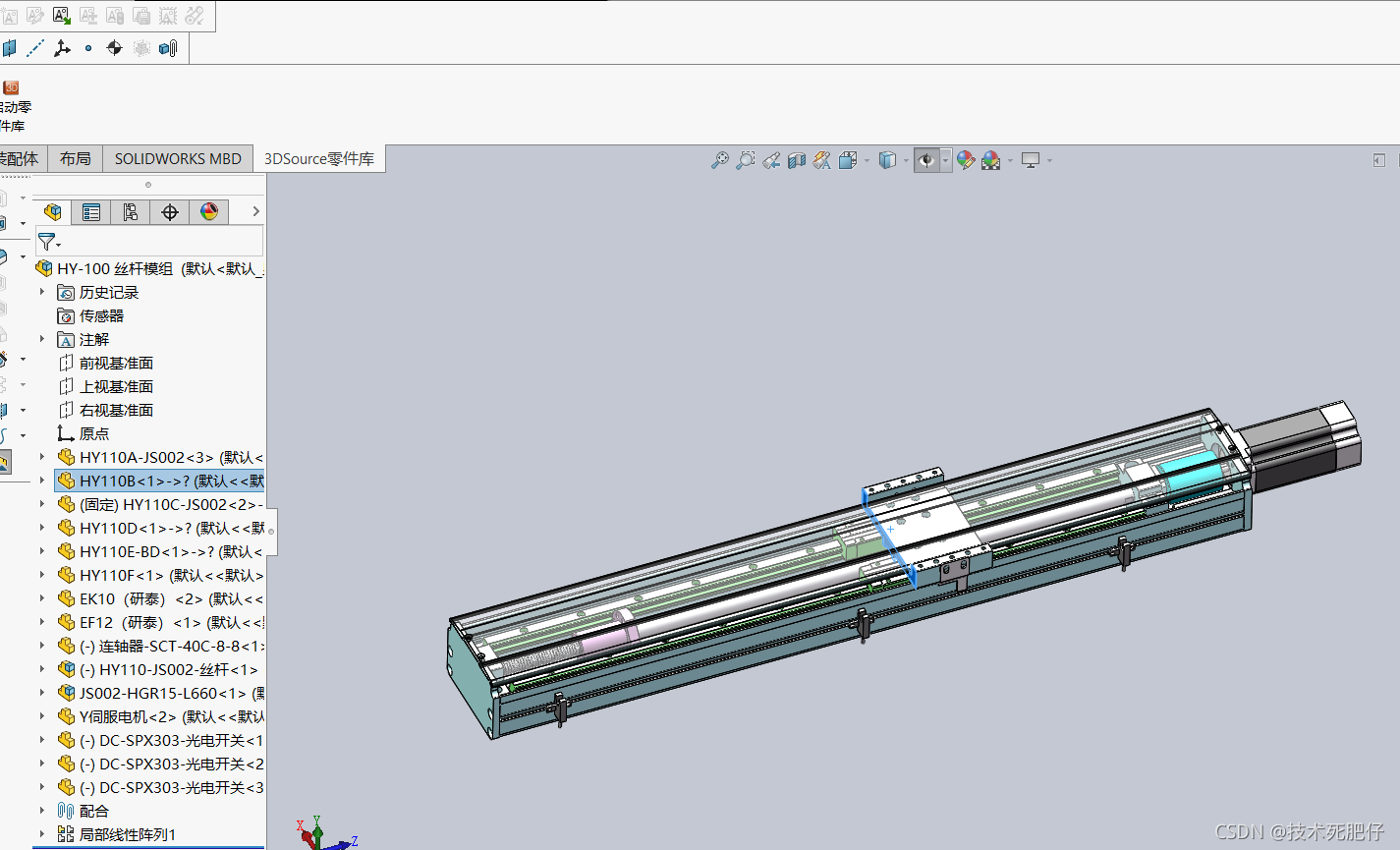
- 看设计树图标:零件呈灰色或带问号是路径丢失,有眼镜图标是隐藏状态,无任何零件条目是空装配体。
- 检查视图范围:零件被移到远处,按全局显示(Fit to View)找回。
2. 解决方案:对症下药,让你的装配体重现
2.1 隐藏/压缩问题
- 操作步骤:右键点击设计树中零件,选择"显示"或"解除压缩"。
- 界面细节:点击眼镜图标可切换显示状态。
2.2 路径丢失修复
- 操作步骤:打开时弹出"查找引用文件"对话框,浏览定位到零件新位置,或用"文件→参考..."批量修改路径。
- 界面细节:点击“查找引用文件”按钮,在弹出的对话框中选择“浏览”按钮,找到零件所在位置。
2.3 轻量化模式
- 操作步骤:右键装配体名称,选择"将轻量化设置为已解决"。
- 界面细节:在弹出的对话框中,勾选“完全加载所有组件”。
2.4 显卡设置
- 操作步骤:关闭"增强图形性能"选项,更新显卡驱动,按 Ctrl+R 刷新视图。
- 界面细节:在SW选项卡中,找到“系统选项”,在“图形性能”部分关闭“增强图形性能”。
3. 进阶技巧:让你的设计如虎添翼
3.1 文件搜索路径设置
- 操作步骤:在SW选项卡中,找到“系统选项”,在“文件位置”部分设置常用搜索路径。
- 界面细节:点击“编辑”按钮,添加或修改搜索路径。
3.2 自动查找缺失零件
- 操作步骤:在SW选项卡中,找到“系统选项”,在“文件位置”部分设置常用搜索路径。
- 界面细节:勾选“自动查找缺失零件”。
4. 常见问题FAQ
4.1 SW版本差异
- 不同版本的SW在界面和功能上存在差异,但基本操作和解决方案相似。
4.2 适用边界
- 本教程适用于SolidWorks 2013及以上版本。