要让 SolidWorks 运行更快、更流畅,可从 系统设置、软件配置、硬件优化和操作技巧 四个方面入手。结合当前(2026年)最新公开资料,以下是经过验证的有效方法:一、系统与显卡设置
为 SolidWorks 设置高性能显卡模式(尤其适用于笔记本或双显卡设备):右键桌面 → 选择“显示设置”。
滑动到底部 → 点击“图形设置”或“显卡设置”。
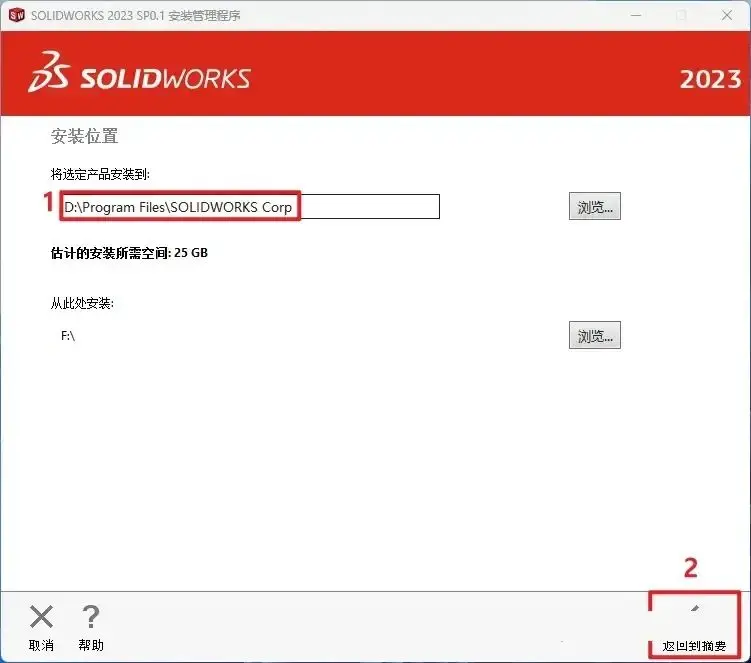
添加 SolidWorks 主程序(通常位于 C:\Program Files\SOLIDWORKS Corp\SOLIDWORKS\SOLIDWORKS.exe)。
将其性能选项设为 “高性能” 或 “高性能 NVIDIA/AMD 处理器”
二、SolidWorks 内部性能优化
在 工具 → 选项 中进行以下关键调整:系统选项 → 性能:✅ “仅在要求时”生成曲率
✅ “层次细节”设为“更少”
✅ 禁用动画速度(如旋转/缩放动画)
✅ “禁用重建模型检查”(适用于大型装配体)
✅ “优化图像品质以提高性能”
系统选项 → 装配体:当零部件数量 > 500 时,自动启用 “轻化模式” 加载
系统选项 → 导入:对于 STEP/IGES 等外部文件,取消勾选“启用 3D Interconnect”(除非需要参数化链接)
系统选项 → 备份/恢复:将自动保存间隔从默认 5 分钟改为 30 分钟,减少后台负担
颜色设置:将模型显示设为 纯白色(素色),可显著提升操作流畅度
三、操作习惯与技巧
使用快捷键:Ctrl + Tab:在打开的文件间切换
Tab / Shift + Tab:隐藏/显示零部件
Esc:快速退出当前命令,回到选择模式
避免过度定义草图:蓝色线条表示欠定义,黑色表示完全定义,减少冗余约束可提升响应速度
工程图中:关闭不必要的 隐藏线视图 或降低其显示品质
拖动视图时按住 Alt 键,可自由移动而不受捕捉限制
装配体操作:第一个零部件默认固定,需右键 → “浮动” 才能移动
使用 智能配合(按住 Alt 拖动面)快速添加同心、重合等关系
四、硬件与系统建议
推荐配置(参考 SOLIDWORKS 官方要求)
内存:≥16GB(大型装配体建议 32GB+)
显卡:NVIDIA Quadro / RTX 系列或 AMD Radeon Pro(已认证显卡)
系统:Windows 10/11 专业版(64 位)
关闭无关插件:在 工具 → 插件 中取消勾选不用的功能(如 Simulation、PDM 等)
许可证优化(远程/借用许可用户):使用 “仅使用借用的许可证” 启动,避免查询服务器延迟
💡 提示:若上面设置后仍卡顿,可能是模型过于复杂。可尝试将装配体保存为 “轻化” 或 “虚拟零部件” 格式,或定期将导入的 STEP 文件 断开链接并另存为 .SLDASM/.SLDPR
如需官方性能指南,可访问:SOLIDWORKS 效率指南
武汉格发信息技术有限公司 | 许可分析,许可优化,许可管理,许可授权,软件授权






 技术文档
技术文档
 推荐好文
推荐好文






 155-2731-8020




