



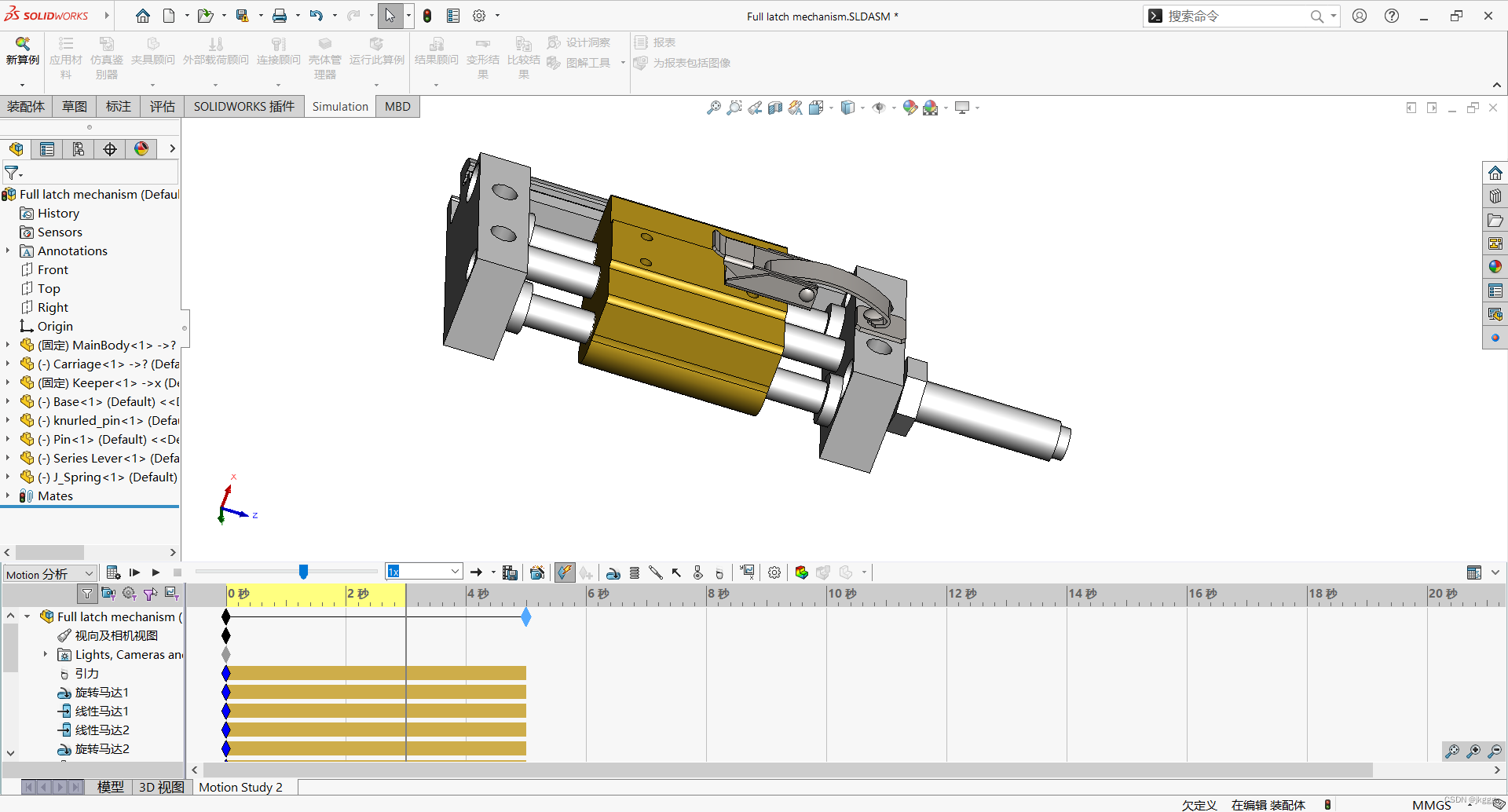
在 SolidWorks 中实现快速配合,可结合多种高效方法提升装配效率。以下是基于最新公开资料整理的核心技巧:一、常用快速配合方法
按住 Alt 键拖动零件自动配合
选择零件的几何特征(如边线、面),按住 Alt 键并拖动至目标特征(如孔、圆柱面),系统会自动添加同心或重合配合。适用于螺栓、轴承等标准件快速装配
使用 Ctrl + 拖动 复制并配合
按住 Ctrl 键的同时用鼠标左键拖动零件,可复制该零件;再配合 Alt 拖动,能快速完成多个相同零件的装配
启用“快速配合”上下文工具栏
点击 工具 > 自定义,在“工具栏”选项卡中勾选 “显示快速配合”
在装配体中 按住 Ctrl 并选择两个配合实体(如面、边线),工具栏将自动弹出。
点击所需配合类型(如同心、重合、宽度等),或直接按 Enter 应用默认配合
利用“配合参考”实现智能装配
在零件中插入 参考几何体 > 配合参考,指定常用配合面/边线。保存后,该零件插入装配体时会自动识别并应用参考配合,特别适合标准件库使用
二、进阶技巧
随配合复制
选中已配合的零件 → 右键 → “随配合复制” → 选择新位置的参照面/边线 → 自动复制并应用相同配合关系,适合阵列类零件(如支撑柱)
磁力配合(适用于布局调整)
插入 地面基准面(必须通过 插入 > 参考几何体 > 地面基准面)
在设备零件上添加 磁力接头(工具 > Asset Publisher)
在总装中拖动带磁力接头的零件靠近目标,系统自动吸附对齐,实现“磁吸式”装配
快捷菜单操作
在图形区域右键零件,可快速访问 隐藏、压缩、透明、配合 等常用功能,提升交互效率
三、注意事项
快速配合工具栏不支持“撤销”,操作前建议保存文件
磁力配合需正确设置地面基准面,否则吸附无效
Alt + 拖动 对柱面添加同心,对平面添加重合,需根据需求选择几何体
如需视频演示,可参考以下资源:SolidWorks 快速配合技巧视频
SolidWorks 官方帮助文档 - 快速配合





