



在 SolidWorks(SW)中快速将视角正视于某个面或草图平面,有多种高效方法。以下是最常用且操作快捷的几种方式,适用于日常建模和草图绘制:快速正视方法汇总
快捷键 Ctrl+8:选中目标面(或不选则默认正视当前视图方向),按下 Ctrl+8 即可快速正视。这是默认快捷键,适用于大多数 SW 版本
右键菜单正视:在图形区域右键单击目标面,在弹出菜单中选择 “正视于”(Normal To)
空格键调出视图定向:按 空格键 打开“视图定向”窗口,选择 “正视于” 选项;也可在此保存自定义视图供后续调用
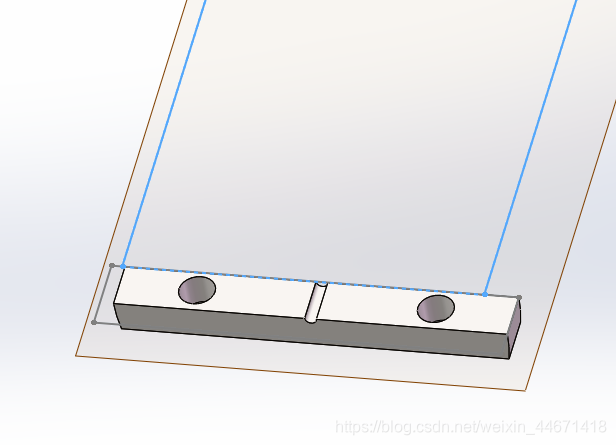
草图自动正视:进入草图编辑时自动正视草图平面。设置路径:工具 > 选项 > 系统选项 > 草图,勾选 “在创建草图以及编辑草图时自动旋转视图以垂直于草图基准面”
添加到快速访问工具栏:将“正视于”命令拖到屏幕顶部工具栏,实现一键点击。操作步骤:工具栏空白处右键 > 自定义 > 命令 > 标准视图 > 将“正视于”图标拖至顶部栏
⚠️ 注意:若使用的是中文版 SW,命令名称为“正视于”;部分版本可能需确认语言包一致性。
如需进一步提升效率,建议结合 Ctrl+8 快捷键 + 草图自动正视 使用,覆盖大部分正视需求。





