



在 SolidWorks 中,将多实体零件转为装配体最核心的方法是使用“保存实体”功能,它能自动拆分实体并生成装配体文件 。
🛠️ 三步完成转换操作
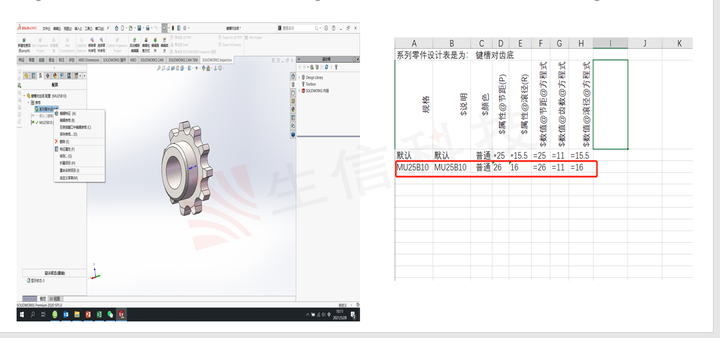
打开命令:在多实体零件文件中,右键点击设计树中的“实体”文件夹,选择“保存实体”。
选择实体:在弹出的对话框中,勾选所有需要拆分的实体,建议点击“选择所有”一键全选 。
生成装配:勾选下方的“生成装配体”选项,点击浏览指定保存路径和文件名,最后点确定即可 。
🏷️ 命名与管理技巧
提前重命名:转换前最好在设计树中逐个右键实体并重命名(如“底座”、“支架”),避免生成默认的“实体 1"等难辨名称 。
文件关联:生成的新零件与原文件存在外部参考链接,修改原模型可同步更新拆分后的零件 。
🔗 关联更新与配合
固定状态:新生成的装配体中零件默认为“固定”状态,需手动添加重合、同心等配合关系来实现运动仿真 。
BOM 统计:转换后可直接导出准确的物料清单,便于下游生产组装 。
若需批量处理,也可通过 API 脚本实现自动化,但常规设计使用内置功能最高效 。





