



在 SolidWorks(SW)中,装配体里无法直接对“多个实体零件”同时进行孤立,但可以通过以下方式实现类似效果:关键说明
“孤立”功能在装配体中作用于整个零件或子装配体,而非单个实体(body)
若需在装配体环境下聚焦于某零件的特定实体,需先编辑该多实体零件,再在其内部使用“孤立”命令
实现方法
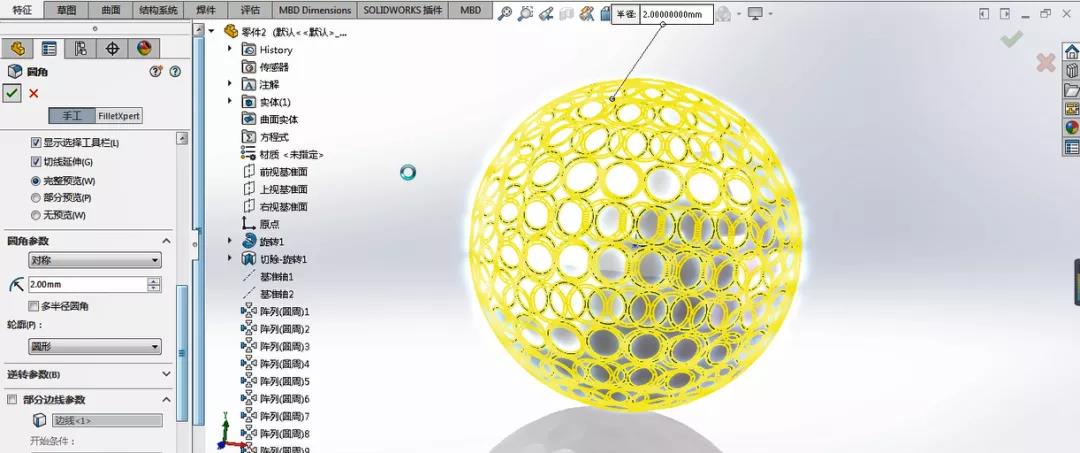
在零件级别孤立实体:在 FeatureManager 设计树中,展开多实体零件的“实体”文件夹。
选中要孤立的实体(可按住 Ctrl 多选)。
右键 → 选择“孤立”,或通过菜单 视图 > 显示 > 孤立
此时仅选中实体可见,其余实体被隐藏。
在装配体级别孤立多个零件:按住 Ctrl 在图形区域或 FeatureManager 设计树中选择多个零件。
右键 → 选择“孤立”
此操作会隐藏其他所有零件,仅保留所选零件可见。
⚠️ 注意:装配体中的“孤立”命令不能跨零件孤立其内部实体,只能整体隐藏/显示零件。
补充技巧
若需频繁使用,可为“孤立”命令设置快捷键:工具 > 自定义 > 键盘,搜索“孤立”并绑定快捷键(如 Ctrl+G)
使用“保存为显示状态”可保存当前孤立视图,便于后续调用
如需进一步操作,可参考官方帮助文档:SolidWorks 帮助 - 隐藏和显示实体。





