



在 SolidWorks(SW)中,若要将两个实体合并为一个整体(即“重合起来”),通常有两种理解:物理合并:两个实体融合成一个单一实体(布尔运算中的“合并”)。
几何对齐:两个实体通过配合(如面与面重合)在空间中对齐,但保持为独立零件。
根据你的问题“让2个体重合起来”,结合常见使用场景,推测你希望的是物理合并成一个实体。以下是两种主流方法:方法一:使用“组合”命令(适用于零件内合并实体)
适用于同一零件文件中存在多个实体的情况。
确保两个实体在同一零件文件中(如通过拉伸、旋转等操作生成)。
点击顶部菜单栏:插入 → 特征 → 组合。
在弹出的“组合”属性管理器中:操作类型选择 “合并”。
在 “要合并的实体” 中分别选择两个实体。
点击 确定,两个实体将合并为一个单一实体。
此方法适用于实体已处于同一零件文件中,且有部分重叠或接触。
方法二:通过“连接重组”在装配体中合并为一个新零件
适用于两个独立零件文件,已在装配体中定位,需合并为一个整体零件。
打开包含两个零件的装配体文件。
点击 插入 → 零件 → 新零件(或从 CommandManager 插入新零件)。
在新零件的草图状态下,直接退出草图(不绘制任何内容)。
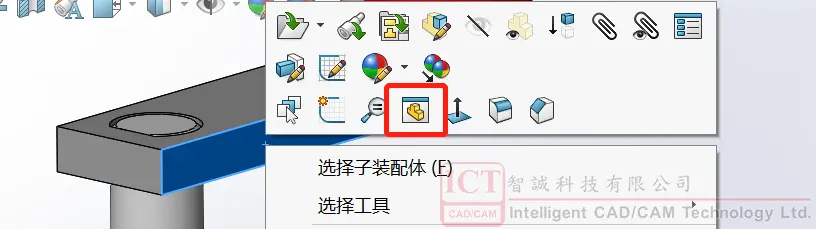
保持在特征编辑状态,点击:插入 → 特征 → 连接重组。
在“连接重组”对话框中:选择要合并的两个零件(可按住 Ctrl 多选)。
可勾选 “隐藏零件” 以隐藏原零件。
点击 确定,系统会生成一个包含合并几何的新零件文件。
退出编辑状态后,该新零件即为两个原零件的合并体。
此方法适用于装配体环境,能保留配合关系并生成单一实体。
补充说明:若只是“对齐”而非合并
如果只是希望两个实体的面、边或点在空间中重合(如装配时对齐两个零件的端面),应使用重合配合:在装配体环境中,点击 配合(位于装配体工具栏)。
依次选择两个零件的对应面/边/点。
在配合类型中选择 “重合”,点击确定即可对齐。
此操作不会合并实体,仅实现空间对齐
如需视频演示,可参考以下资源:Solidworks 1分钟学会组合(合并)实体
SolidWorks30秒学会将二个零件合并成一个零件
武汉格发信息技术有限公司 | 许可分析,许可优化,许可管理,许可授权,软件授权





